

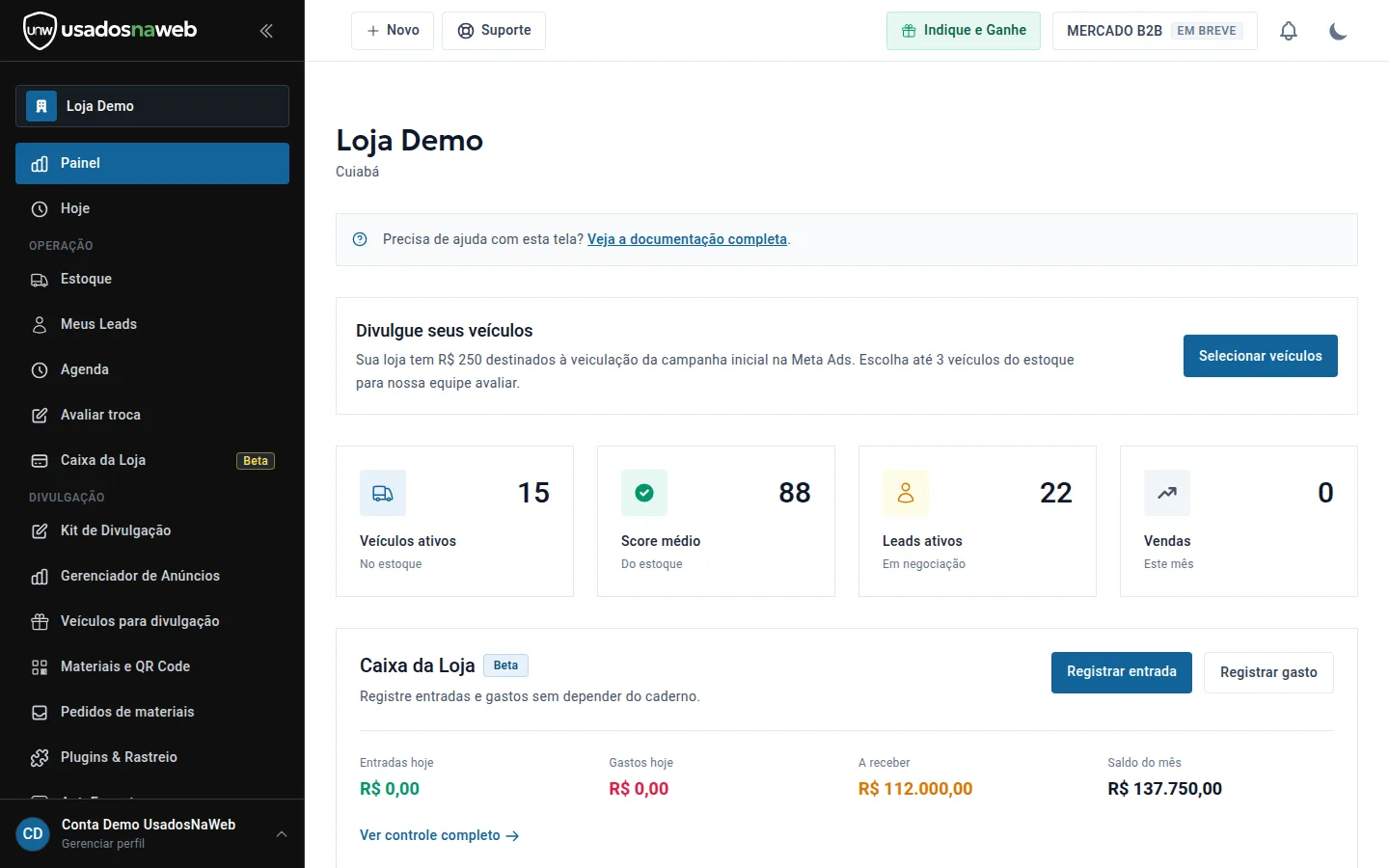
Você abre o sistema para responder a uma pergunta simples: como a loja está hoje? Sem uma tela de resumo, você conta os carros no estoque, procura os contatos em outra área, soma as vendas de cabeça e ainda tenta lembrar quanto falta receber. Cada número mora em um lugar. O Painel da loja reúne os quatro números que você confere todo dia em uma linha só: veículos ativos, score médio do estoque, leads ativos e vendas do mês.
Neste tutorial, você vai ler o painel de cima para baixo: divulgação, quatro cartões, caixa do dia, tendência da semana, RENAVE, análise de desempenho e resumo da divulgação. Os valores dos prints são da Loja Demo, de Cuiabá, uma conta de demonstração.
Reconheça a tela pelo menu lateral e pelo nome da loja
No menu lateral, o item Painel aparece destacado em azul, no topo, logo abaixo do nome da loja. Abaixo dele, você encontra Hoje e os grupos de operação e de divulgação, com Estoque, Meus Leads, Agenda, Avaliar troca, Caixa da Loja, Kit de Divulgação, Gerenciador de Anúncios, Materiais e QR Code e Plugins e Rastreio. Saber onde cada item fica ajuda porque o painel aponta o número, mas o trabalho acontece nessas telas vizinhas.
No alto da área central, o título mostra o nome da loja e a cidade: Loja Demo e Cuiabá nos prints. Abaixo, a faixa de ajuda oferece o link Veja a documentação completa. Antes de ler qualquer número, confira o nome da loja, principalmente se você gerencia mais de uma loja na mesma conta.
Leia o bloco de divulgação antes dos números do dia
O primeiro bloco da tela se chama Divulgue seus veículos. O texto informa que a loja tem R$ 250 destinados à veiculação da campanha inicial na Meta Ads e pede que você escolha até 3 veículos do estoque para nossa equipe avaliar. Leia esse valor pelo que ele é. É um valor destinado a mostrar anúncios no Facebook e no Instagram, conforme a oferta aplicável à sua loja. Não é dinheiro para sacar nem saldo para gastar em outra coisa.
À direita do bloco, o botão Selecionar veículos começa esse fluxo. Use os cartões logo abaixo para escolher veículos com anúncio completo antes de clicar.
Leia os quatro cartões: estoque, score, negociação e vendas
Abaixo do bloco de divulgação, quatro cartões aparecem lado a lado. Cada cartão tem um ícone à esquerda, um número grande à direita e, abaixo do nome, uma explicação curta. Na demonstração, o primeiro cartão, Veículos ativos, mostra 15, com a explicação No estoque. O segundo, Score médio, mostra 88, com a explicação Do estoque. O terceiro, Leads ativos, mostra 22, com a explicação Em negociação. O quarto, Vendas, mostra 0, com a explicação Este mês.
Leia os quatro em conjunto. Veículos ativos diz o tamanho da vitrine publicada. Score médio resume a média desse estoque. Leads ativos mostra as negociações abertas. Vendas conta o resultado do mês. Muitos veículos com poucos leads indicam um problema de atração. Muitos leads com poucas vendas pedem acompanhamento. O painel mostra qual é o seu caso para você abrir a tela certa em seguida.
| Cartão do painel | Exemplo da demonstração | Próximo clique quando o número pede ação |
|---|---|---|
| Veículos ativos, no estoque | 15 | Abra Estoque no menu lateral e confira tempo de pátio, fotos e anúncios parados. |
| Score médio, do estoque | 88 | Abra o estoque e corrija primeiro os veículos com nota mais baixa da lista. |
| Leads ativos, em negociação | 22 | Abra Meus Leads e retome as negociações abertas há mais tempo. |
| Vendas, este mês | 0 | Compare com os leads em negociação e monte o acompanhamento da semana. |
| A receber, no Caixa da Loja | R$ 112.000,00 | Use Ver controle completo no bloco do caixa e confira o que compõe o valor. |
Um cuidado com o score médio. Ele é uma média do estoque inteiro. Média boa pode esconder um anúncio fraco no meio de vários anúncios completos. Por isso, a leitura do painel termina onde começa a conferência veículo por veículo. O tutorial sobre o estoque da loja, com capital anunciado e veículos parados, mostra a tela seguinte dessa leitura. E, para aprofundar o que a nota revela sobre os dados do estoque, veja também o relatório de transparência e o score do estoque.
Confira o dinheiro do dia no bloco Caixa da Loja
Abaixo dos cartões, o bloco Caixa da Loja traz o selo Beta e a frase que resume a proposta: registre entradas e gastos sem depender do caderno. No canto superior direito do bloco, dois botões fazem o registro sem trocar de tela: Registrar entrada, em azul, e Registrar gasto, ao lado. Abaixo, quatro valores aparecem em uma linha. Nos prints, Entradas hoje mostra R$ 0,00, Gastos hoje mostra R$ 0,00, A receber mostra R$ 112.000,00 e Saldo do mês mostra R$ 137.750,00. No rodapé do bloco, o link Ver controle completo abre a tela inteira do caixa.
Leia esses valores como duas duplas. Entradas e gastos de hoje mostram o movimento do dia. A receber e saldo do mês mostram a posição acumulada. Para ligar o caixa ao resultado de cada carro, veja como usar o caixa da loja para controlar o lucro por veículo.
Desça a tela e leia registro rápido, tendência e RENAVE
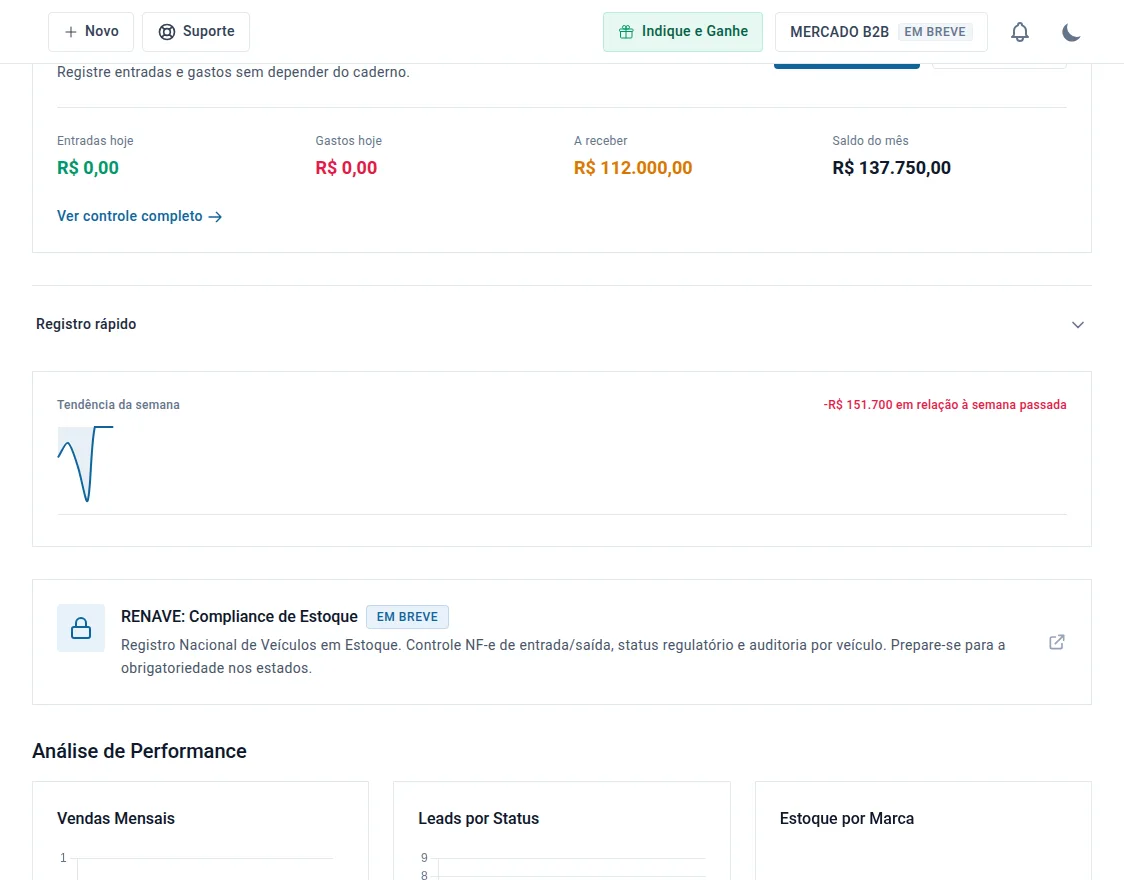
Rolando o painel, você encontra a área Registro rápido, com uma seta à direita que abre e fecha a área com um clique. Abaixo, Tendência da semana mostra um gráfico de linha e a comparação com a semana passada. Nos prints, são R$ 151.700 a menos. Leia com contexto: uma compra de estoque ou um pagamento concentrado muda a linha sem significar, por si só, que a loja piorou.
Em seguida, o bloco RENAVE: Compliance de Estoque aparece com o selo Em breve. O texto explica: Registro Nacional de Veículos em Estoque, com controle de nota fiscal eletrônica de entrada e de saída, situação regulatória e auditoria por veículo, e orienta preparar a loja para a obrigatoriedade nos estados. Trate o bloco como aviso de preparação. Para o passo a passo, veja RENAVE e conformidade de estoque.
Use a análise de desempenho para sair do dia e olhar o período
No fim da tela, a seção Análise de Performance organiza três gráficos lado a lado: Vendas Mensais, Leads por Status e Estoque por Marca. Os cartões do topo contam o momento atual. Esses gráficos contam o período. Vendas mensais mostra se o mês atual está acima ou abaixo dos anteriores. Leads por status mostra em que ponto as negociações estão concentradas. Estoque por marca mostra se o seu pátio está concentrado em poucos modelos ou bem distribuído.
Abra o resumo da divulgação e confira saldo, uso e próxima etapa
Quando você sai do painel pelo caminho da divulgação, a tela de Resumo da divulgação mostra a outra metade dessa leitura. O subtítulo orienta: acompanhe a seleção dos veículos e o uso da verba da sua loja. Abaixo dele, a tela informa quando os dados do painel foram atualizados, com dia e hora. No canto superior direito, dois botões aparecem lado a lado: Criar campanha, em azul, e Criar anúncio. Abaixo do título, o campo Próxima etapa informa, na demonstração, que nenhuma divulgação está em andamento.
Três cartões dividem o dinheiro e o andamento: Saldo disponível, Valor utilizado e Divulgações em andamento. Nos prints, os três estão zerados. Leia o zero como ponto de partida, e não como erro. O bloco Como funciona esta divulgação explica o fluxo em três colunas. Na primeira, você indica: selecione os veículos publicados que deseja enviar para avaliação. Na segunda, nossa equipe recomenda: os anúncios são avaliados e a tela sugere onde a divulgação pode ter mais resultado, concentrando a verba. Na terceira, você confirma: confira a recomendação antes de a equipe preparar a divulgação.
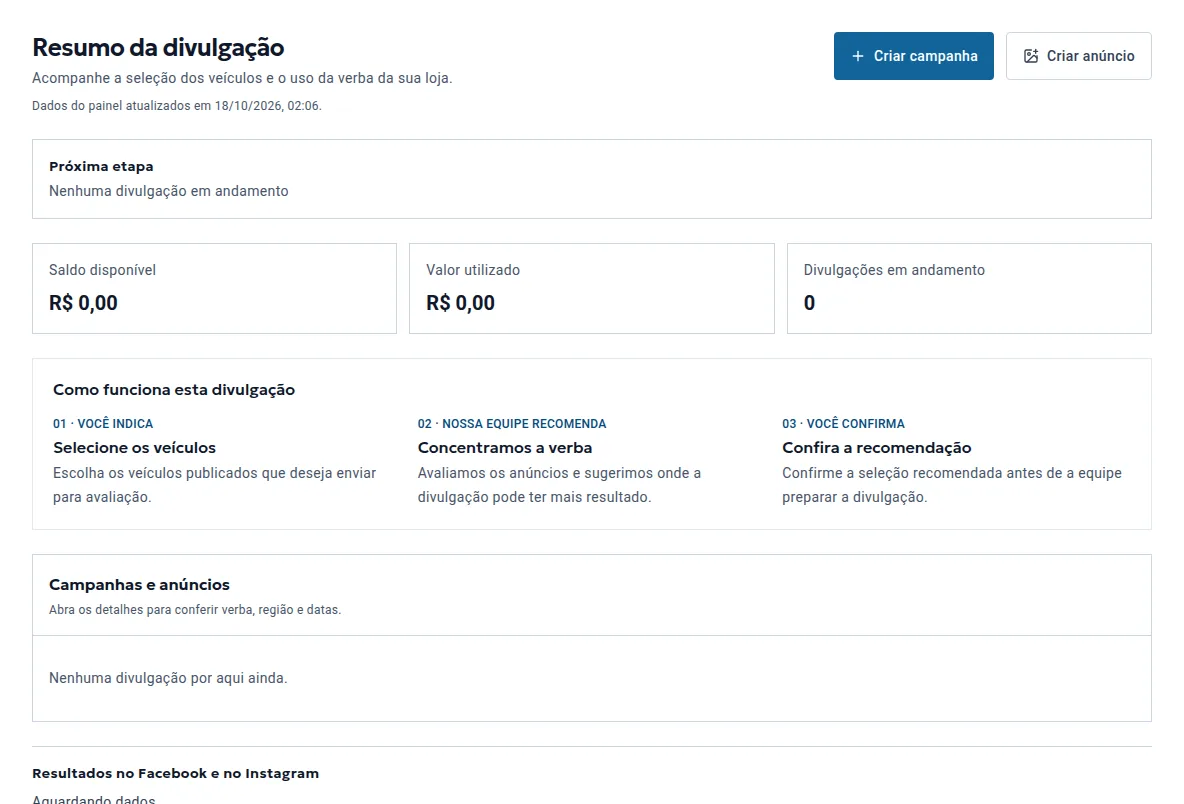
Abaixo do fluxo, a área Campanhas e anúncios orienta você a abrir os detalhes para conferir verba, região e datas. Na demonstração, ela informa que nenhuma divulgação passou por ali ainda. No fim da tela, a seção de resultados no Facebook e no Instagram aparece aguardando dados. Volte a esse resumo depois que uma divulgação entrar no ar. É nele que você confere quanto do saldo foi utilizado, quantas divulgações estão em andamento e qual é a próxima etapa, sem depender de relatório montado por fora.
Monte uma leitura de painel em cinco minutos
- Confira o nome da loja no título e leia o bloco Divulgue seus veículos, sem clicar ainda.
- Leia os quatro cartões em conjunto: veículos ativos, score médio, leads ativos e vendas do mês.
- Escolha um próximo clique por vez: Estoque para veículo e score, Meus Leads para negociação.
- Confira entradas e gastos de hoje no Caixa da Loja e registre o que faltar pelos dois botões do bloco.
- Olhe a tendência da semana com contexto e anote o motivo de qualquer variação grande.
- Uma vez por semana, desça até a análise de desempenho e compare vendas, leads por status e estoque por marca.
- Não tome decisão de preço ou de compra olhando um cartão sozinho. Leia os quatro juntos.
- Trate score médio como sinal, e não como aprovação de cada anúncio do estoque.
- Registre entradas e gastos no dia. O bloco do caixa só ajuda se o lançamento não ficar para depois.
- Use o resumo da divulgação para conferir saldo e uso, em vez de somar campanhas por fora.
Você quer abrir o sistema e saber, em uma tela, quantos veículos estão ativos, como está o score do estoque, quantos leads estão em negociação e quanto a loja vendeu no mês? Conheça os planos para lojistas da UsadosNaWeb e faça do painel a primeira leitura do seu dia.
Perguntas frequentes
O que cada cartão do topo do painel mostra?
São quatro cartões lado a lado. Veículos ativos mostra quantos veículos estão no estoque: 15 na demonstração. Score médio mostra a média do estoque: 88 nos prints. Leads ativos mostra quantos contatos estão em negociação: 22 no exemplo. Vendas mostra o total deste mês: 0 na conta de demonstração. Cada cartão traz o número grande à direita e, abaixo do nome, uma explicação curta do período ou da situação contada.
O score médio de 88 dispensa conferir veículo por veículo?
Não. O cartão mostra uma média do estoque, e média esconde extremos. Um estoque pode ter média alta e ainda assim ter um ou dois anúncios fracos puxando contatos para baixo. Use o score médio como sinal de leitura rápida no painel. Para decidir o que corrigir, abra o estoque pelo menu e confira os veículos um a um, com fotos, vídeos, descrição e preço de cada anúncio.
Como você registra uma entrada ou um gasto sem sair do painel?
No bloco Caixa da Loja, use o botão Registrar entrada ou o botão Registrar gasto, no canto superior direito do bloco. Abaixo dos botões, o painel mostra entradas de hoje, gastos de hoje, valor a receber e saldo do mês. Para ver o controle completo, use o link Ver controle completo, no rodapé do bloco. Nos prints da demonstração, o valor a receber é de R$ 112.000,00 e o saldo do mês é de R$ 137.750,00.
O que acontece quando você clica em Selecionar veículos no bloco de divulgação?
Você entra no fluxo de divulgação da loja. No resumo da divulgação, a tela explica o caminho em três etapas: você indica e seleciona os veículos publicados para avaliação, nossa equipe recomenda onde concentrar a divulgação e você confirma a seleção recomendada antes de a equipe preparar a divulgação. A mesma tela mostra saldo disponível, valor utilizado e divulgações em andamento. Na demonstração, os três valores estão zerados e a próxima etapa informa que nenhuma divulgação está em andamento.
O painel não vende carro sozinho. Ele encurta o caminho entre abrir o sistema e saber onde a loja precisa de você naquele dia. Quatro cartões contam a posição, o caixa conta o dinheiro, a tendência conta a semana e o resumo da divulgação conta o esforço para atrair comprador. Leia nessa ordem, escolha um próximo clique por vez e deixe o painel montar a pauta antes de o movimento da loja montar por você.

Mostrando 0 de 0 resultados