
Você recebe um veículo no pátio, o carro está pronto para vender, mas o anúncio sai pela metade: poucas fotos, descrição curta e nenhum vídeo. O resultado aparece no atendimento. O comprador pede foto que já deveria estar no anúncio, pergunta o que a descrição não respondeu e a negociação começa com retrabalho para a sua equipe.
Neste tutorial, você monta um anúncio completo do início ao fim no painel da loja. Você cadastra o veículo em três etapas, organiza fotos e vídeos, preenche os dados do anúncio, escreve a descrição pública e confere o status antes de salvar. Os exemplos usam a conta de demonstração, com um Jeep Compass Longitude T270 2023, então trate preço, quilometragem e contadores citados como exemplo, e não como dado de uma loja real.
Você começa o cadastro em três etapas: Dados, Mídia e Finalizar
No painel da loja, abra Estoque e clique no botão Novo veículo. A tela Cadastrar Veículo abre com o aviso de que você deve preencher as informações essenciais do veículo e com uma barra de três etapas no topo: 1 Dados, 2 Mídia e 3 Finalizar. Essa ordem organiza o seu trabalho: primeiro você identifica o carro, depois cuida das imagens e só então conclui o cadastro.
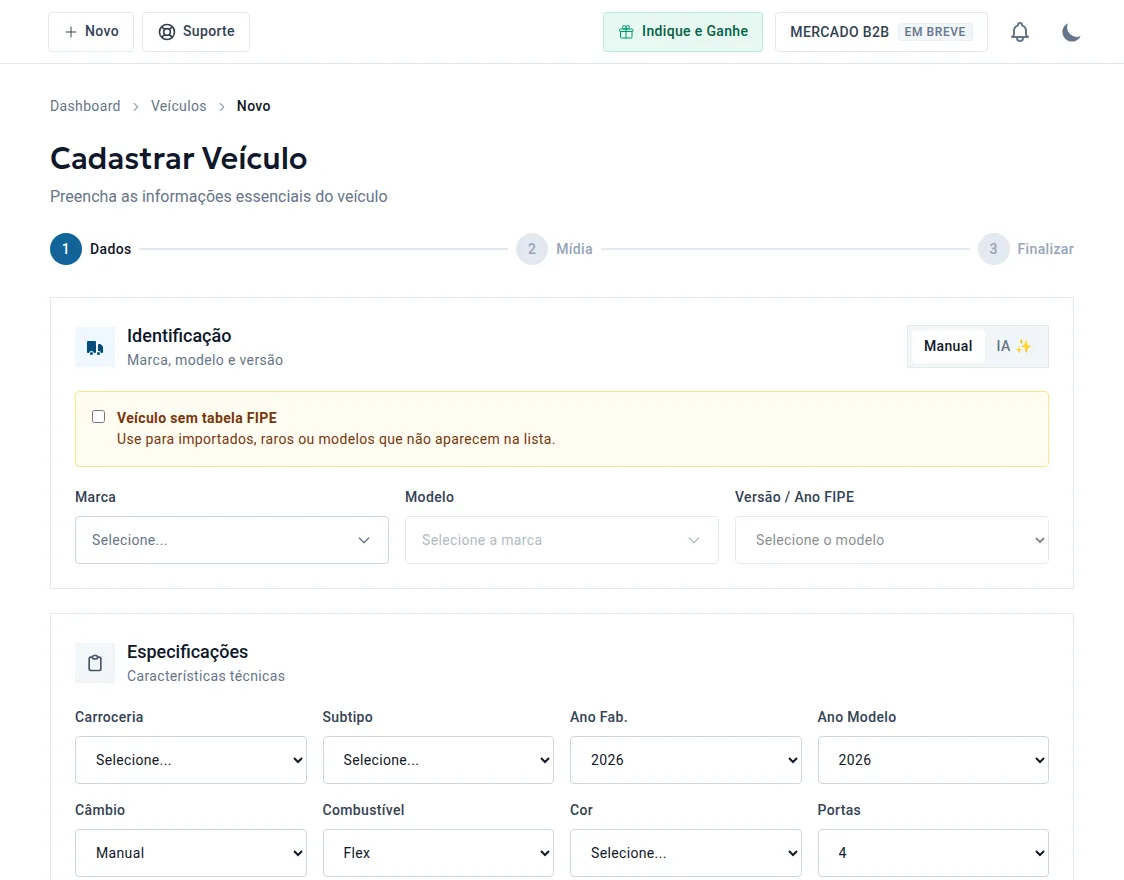
Na etapa Dados, o primeiro bloco é Identificação, com marca, modelo e versão. Você seleciona a marca, depois o modelo e em seguida o campo Versão / Ano FIPE. No canto do bloco, a tela mostra as opções Manual e IA para o preenchimento dessa identificação. Logo abaixo, um aviso em destaque traz a opção Veículo sem tabela FIPE, com a orientação de uso para importados, raros ou modelos que não aparecem na lista. Se o veículo consta na tabela, deixe a opção desmarcada e siga pela seleção padronizada, porque ela mantém o cadastro consistente com o restante do estoque.
Ainda na mesma etapa, o bloco Especificações reúne as características técnicas principais:
- Selecione carroceria e subtipo do veículo.
- Informe ano de fabricação e ano modelo nos campos próprios.
- Selecione câmbio, combustível, cor e número de portas.
- Avance para a etapa Mídia somente depois de revisar esses campos, porque marca, modelo e ano alimentam o restante do anúncio.
Preencher com calma evita anunciar ano modelo ou versão errada e só perceber na conversa com o interessado.
Você organiza fotos, vídeos e avarias na edição do veículo
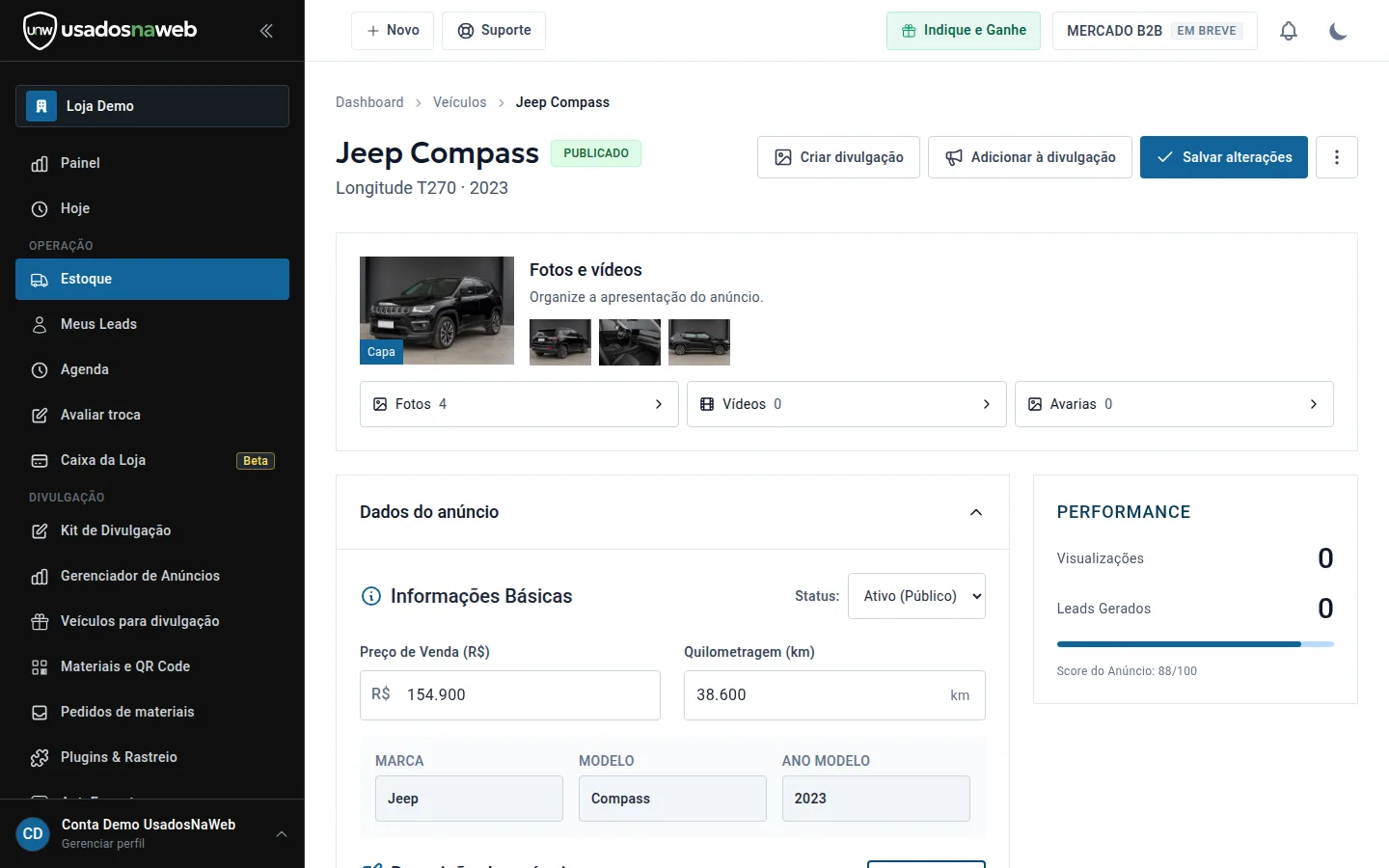
Com o veículo cadastrado, a tela de edição reúne tudo o que o comprador vê. No topo, o nome do veículo aparece com o selo PUBLICADO quando o anúncio está no ar, como no exemplo do Jeep Compass. Logo abaixo fica o bloco Fotos e vídeos, com a orientação curta da própria tela: organize a apresentação do anúncio. É nesse bloco que você decide a ordem das imagens e qual foto entra como capa, identificada pela etiqueta Capa sobre a miniatura principal.
O bloco mostra três contadores que funcionam como um diagnóstico rápido da galeria: Fotos, Vídeos e Avarias. No veículo de demonstração, os contadores exibem 4 fotos, 0 vídeos e 0 avarias. Ao abrir a edição de qualquer veículo do seu estoque, leia esses três números antes de qualquer outra coisa. Se o contador de fotos está baixo ou o de vídeos está zerado, você já sabe onde o anúncio está incompleto sem precisar abrir a página pública.
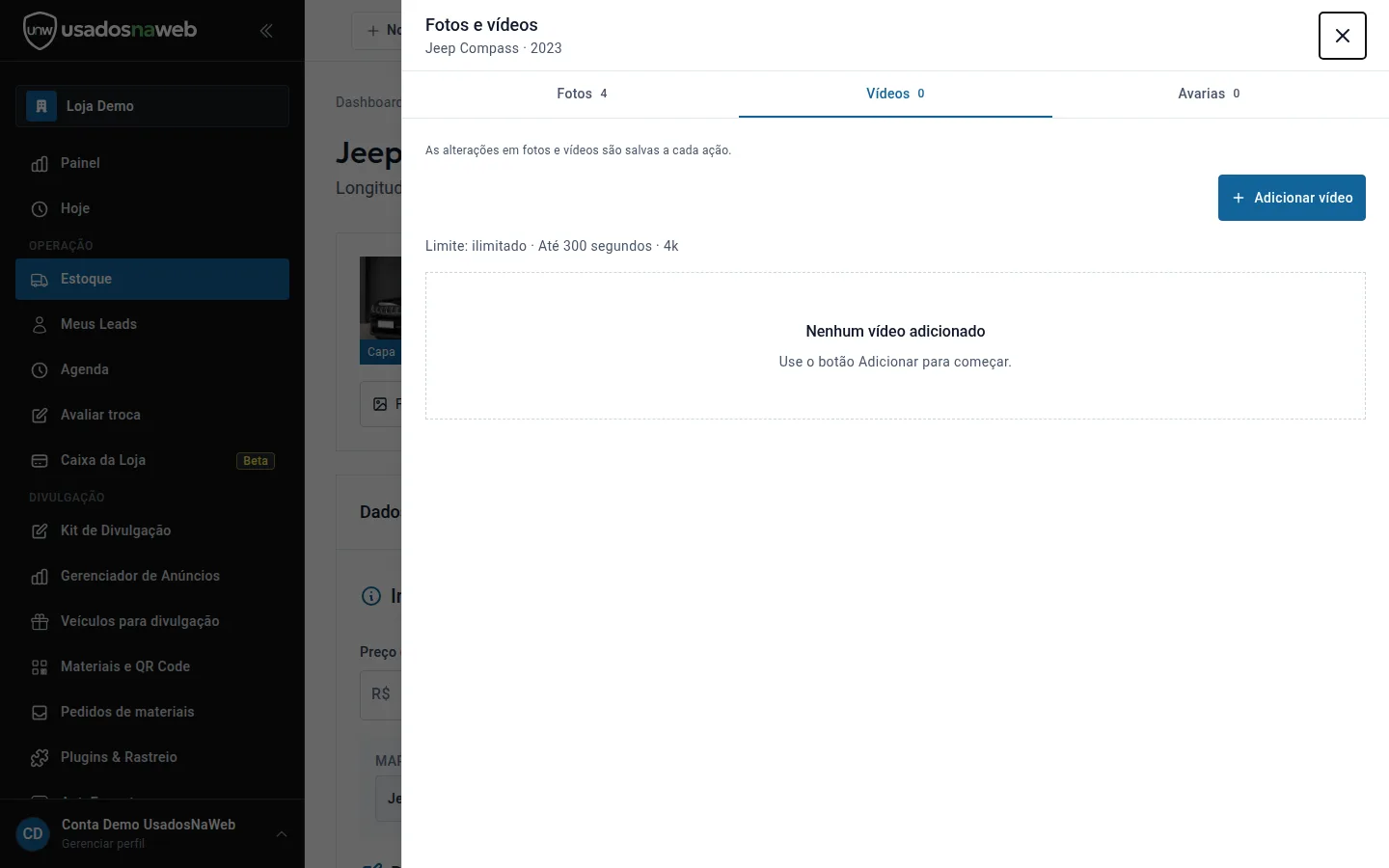
Clicar em um contador abre a janela Fotos e vídeos, com abas para Fotos, Vídeos e Avarias. O aviso no topo explica a regra: as alterações são salvas a cada ação, sem esperar o Salvar alterações da página. Na aba Vídeos, a primeira informação é o limite do plano. Na demonstração: quantidade ilimitada, até 300 segundos e 4k. Na sua loja, confira ali o seu limite, pois quantidade, duração e tamanho dependem do plano. Vídeo é diferencial dos planos pagos: quando o plano não permite, a janela avisa e oferece alterar o plano. Veja a oferta em planos para lojistas.
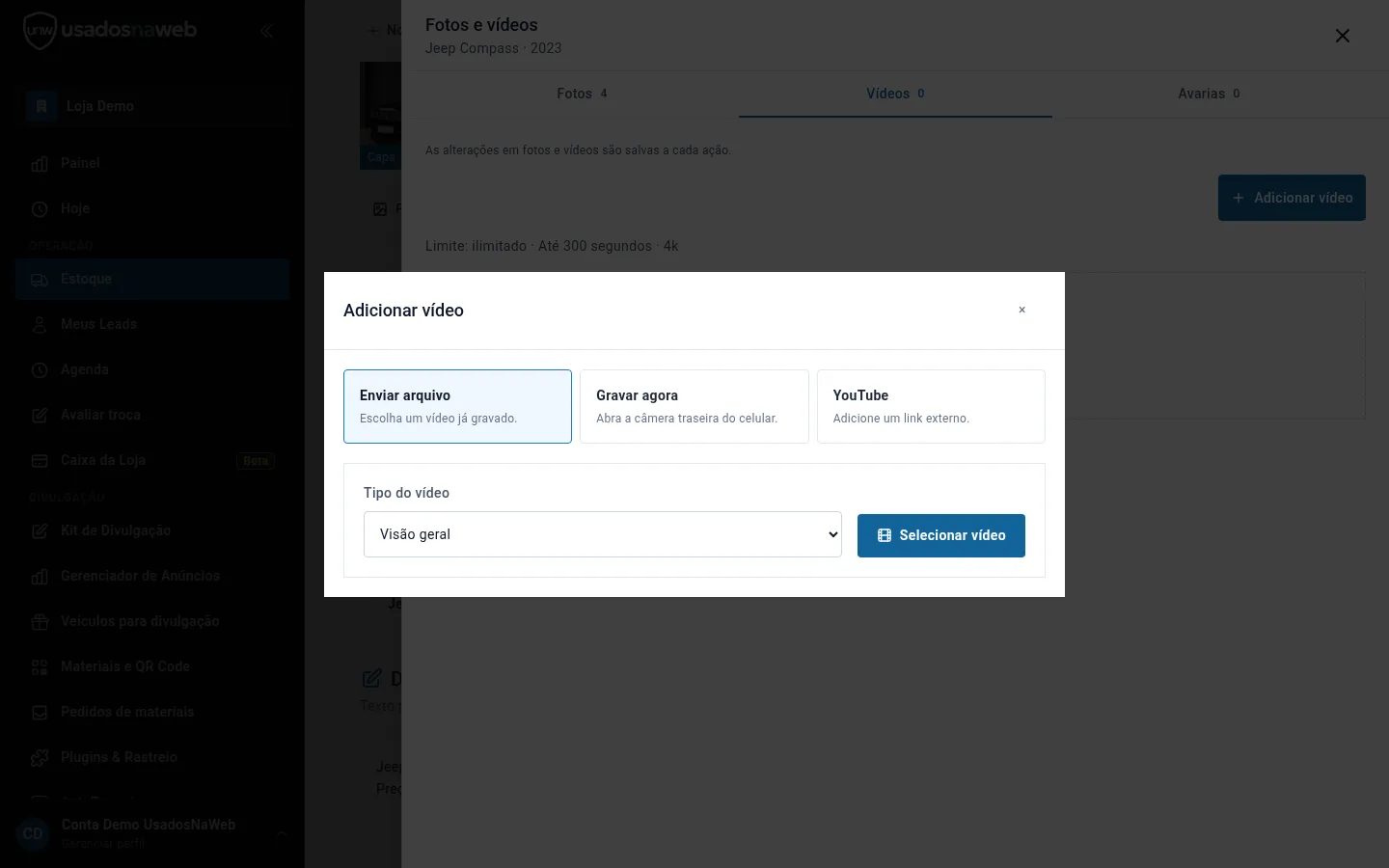
O botão Adicionar vídeo abre uma segunda janela com três origens. Enviar arquivo escolhe um vídeo já gravado. Gravar agora abre a câmera traseira no celular; no computador, gera o link e o QR Code do veículo para enviar pelo WhatsApp a quem está no pátio, que grava sem precisar da senha da loja. YouTube adiciona um link externo, com título e reprodução incorporada. Antes de enviar, classifique no campo tipo: visão geral, interior, painel, motor, porta-malas ou outro. Depois do envio, o sistema prepara o vídeo e ele aparece junto das fotos. O passo a passo está no guia como enviar fotos e vídeos pelo celular.
Para montar a galeria, siga uma ordem que responde às perguntas do comprador na sequência em que elas surgem:
- Foto de capa com a frente em três quartos, que é a imagem que aparece nas listagens.
- Traseira, laterais e rodas, mostrando o estado geral da carroceria.
- Interior completo: bancos dianteiros e traseiros, painel, central multimídia e volante.
- Porta-malas, motor e detalhes de acabamento.
- Painel com a quilometragem visível e fotos de avarias existentes, registradas no contador próprio.
Se você quer aprofundar a parte de fotografia com o celular da loja, leia o guia de fotografia de veículos para anúncios que vendem e aplique a mesma sequência em todos os veículos. Padronizar a ordem das fotos também facilita o trabalho de quem fotografa, porque a pessoa passa a seguir uma lista fixa em vez de decidir na hora, carro a carro.
Você preenche os dados do anúncio e confere o status
Abaixo das fotos, a seção Dados do anúncio concentra o que o comprador lê na página pública. O bloco Informações Básicas traz os campos Preço de Venda (R$) e Quilometragem (km), além de marca, modelo e ano modelo herdados do cadastro. No exemplo da demonstração, o Jeep Compass aparece com preço de R$ 154.900 e 38.600 km. São números da conta demo, mas o cuidado vale para a sua loja: preço e quilometragem são os dois campos que o comprador compara primeiro, então confira os dois contra a ficha do carro antes de seguir.
Ao lado do bloco, o campo Status define a visibilidade do anúncio. Na tela do veículo publicado, o status aparece como Ativo (Público). Enquanto você ainda está completando fotos e descrição, mantenha o controle desse campo em vista para não publicar o anúncio pela metade nem deixar um veículo pronto fora do ar por esquecimento.
À direita fica o painel Performance, com visualizações, leads gerados e o score do anúncio (88/100 no exemplo). Use-o como termômetro depois da publicação. Completar fotos, vídeo e descrição é o caminho direto para melhorar esse retrato.
Descendo a tela ficam a ficha técnica e os dados internos (documentação, RENAVE e notas da equipe). Repare na separação: Dados do anúncio e descrição são públicos; dados internos ficam restritos à loja.
Você escreve a descrição e adiciona o vídeo externo
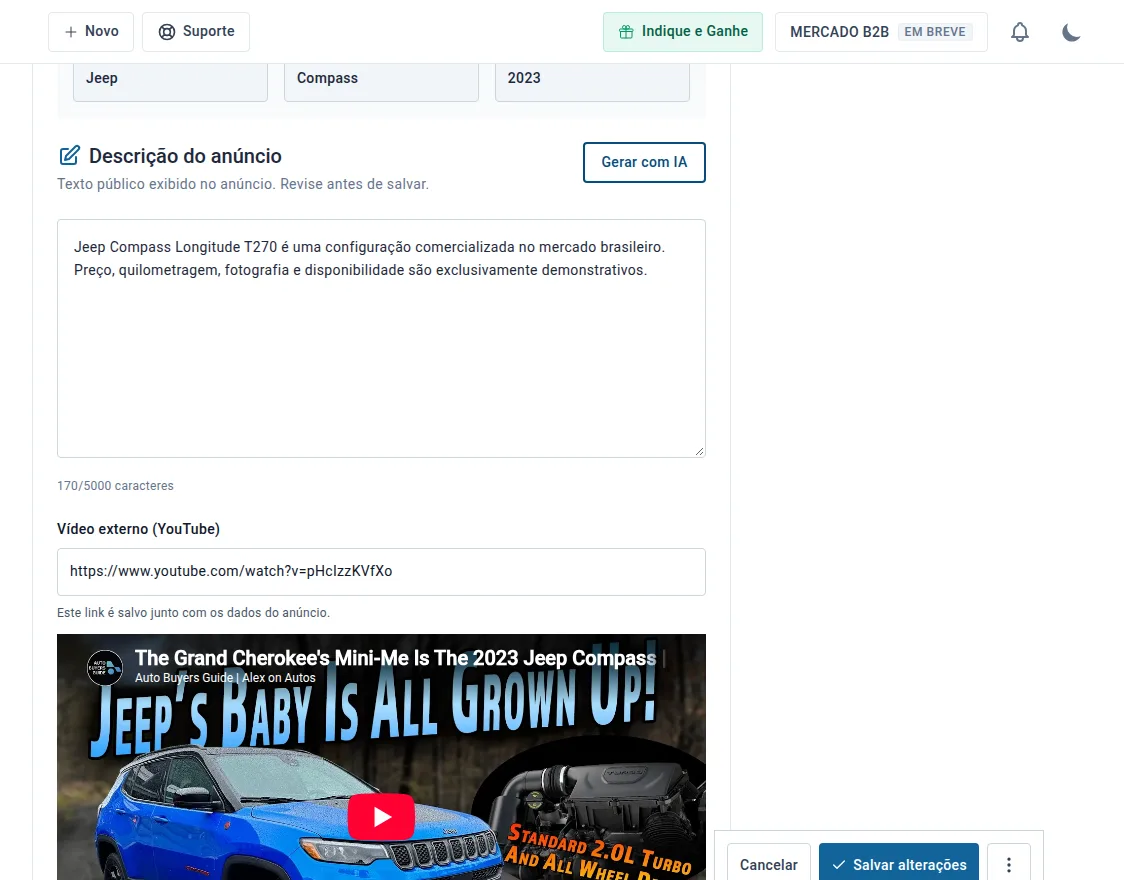
O bloco Descrição do anúncio traz o campo de texto público com o aviso objetivo da tela: texto público exibido no anúncio, revise antes de salvar. O contador abaixo do campo mostra o uso em relação ao limite de 5000 caracteres; no exemplo da demonstração, o texto curto do Jeep Compass ocupa 170 de 5000 caracteres. Ao lado do título do bloco, o botão Gerar com IA ajuda a montar uma primeira versão do texto. Gere, leia com atenção e ajuste o que não corresponder ao carro real, porque a revisão final continua sendo sua.
Uma descrição que ajuda a vender responde ao que o comprador quer saber antes de chamar no WhatsApp: estado de conservação, revisões, condições de negociação e diferenciais daquele exemplar. Evite repetir o que já está nos campos estruturados.
Logo abaixo da descrição fica também o campo Vídeo externo (YouTube), atalho para quem já publica os vídeos no canal da loja: você cola o link, ele é salvo com os dados do anúncio e a prévia aparece na tela. Para o vídeo do exemplar à venda, prefira a galeria da janela Fotos e vídeos, por arquivo ou pelo link de gravação no celular, porque o vídeo fica junto das fotos na página do veículo. Grave curto: uma volta completa por fora, o interior e a partida. Vídeo do exemplar real responde à dúvida que a foto não responde: como o carro está de verdade, naquele dia, no seu pátio.
Você compara o anúncio enxuto com o anúncio completo
A tabela abaixo resume faixas de referência para organizar a rotina de cadastro da loja. São estimativas de trabalho para você planejar tempo e padrão de galeria, e não dados oficiais de resultado.
| Item do anúncio | Anúncio enxuto | Anúncio completo de referência |
|---|---|---|
| Fotos na galeria | 4 a 6 fotos | 15 a 30 fotos, com capa definida |
| Vídeo | Nenhum vídeo | 1 vídeo de 60 a 90 segundos do veículo real |
| Descrição | 2 a 3 linhas genéricas | 600 a 1200 caracteres com estado, revisões e condições |
| Opcionais marcados | Nenhum ou parcial | Todos os opcionais presentes no veículo |
| Tempo estimado de montagem | 10 a 15 minutos | 25 a 40 minutos por veículo |
Repare que o veículo de demonstração, com 4 fotos e nenhum vídeo, se encaixa na coluna do anúncio enxuto. Isso mostra na prática como ler os contadores do bloco Fotos e vídeos: eles dizem em qual coluna cada veículo do seu estoque está hoje. A diferença de tempo entre as duas colunas é pequena diante dos dias que um anúncio fraco pode acrescentar ao tempo de pátio do carro.
Você confere tudo antes de salvar
Antes de clicar em Salvar alterações, no topo da tela de edição, passe por uma conferência curta e sempre igual:
- Preço de venda e quilometragem conferem com a ficha do veículo.
- Marca, modelo, versão e ano modelo estão corretos.
- A foto marcada como capa é a melhor foto da galeria.
- Os contadores de fotos e vídeos refletem uma galeria completa.
- A descrição foi relida e não promete nada que o veículo não tenha.
- O link do vídeo abre a prévia certa na tela.
- O status está como Ativo (Público) se o anúncio deve entrar no ar.
Com o veículo publicado, a mesma tela oferece os próximos passos nos botões Criar divulgação e Adicionar à divulgação. Ou seja, o fluxo não termina no salvar: o anúncio completo é a matéria prima para divulgar o veículo nos canais da loja. Quanto mais completo o cadastro, menos você precisa refazer material depois.
Quer cadastrar seu estoque com fotos, vídeo e descrição completos em um painel só? Conheça os planos para lojistas do UsadosNaWeb e veja qual combina com o tamanho da sua operação.
Perguntas frequentes
Quantas fotos você deve colocar no anúncio de um veículo?
Trabalhe com uma faixa de referência de 15 a 30 fotos por veículo, cobrindo frente, traseira, laterais, interior, painel, porta-malas e detalhes. Na tela de edição, o bloco Fotos e vídeos mostra a quantidade atual de fotos e qual imagem está marcada como capa, então você confere a galeria antes de salvar.
O vídeo do anúncio precisa estar no YouTube?
Não. Na janela Fotos e vídeos, o botão Adicionar vídeo oferece três origens: enviar um arquivo já gravado, gravar agora pelo celular ou colar um link do YouTube com título e tipo do vídeo. A quantidade, a duração e o tamanho permitidos dependem do plano da loja, e a própria aba Vídeos mostra o seu limite.
Para que serve a opção Veículo sem tabela FIPE no cadastro?
Você marca essa opção quando o veículo é importado, raro ou não aparece na lista de marca, modelo e versão ligada à tabela FIPE. Nos demais casos, selecionar marca, modelo e Versão / Ano FIPE mantém a identificação do cadastro padronizada.
O que você deve revisar antes de clicar em Salvar alterações?
Confira preço de venda, quilometragem, marca, modelo e ano modelo, o status Ativo (Público) quando o anúncio deve ficar visível, a foto marcada como capa, o texto da descrição e o link do vídeo. Depois de salvar, a tela do veículo publicado mostra os botões Criar divulgação e Adicionar à divulgação para o passo seguinte.
Anúncio completo não é capricho de cadastro. É o que separa o veículo que gera contato qualificado do veículo que fica esperando no pátio enquanto o comprador escolhe outro anúncio mais bem explicado. Reserve os minutos da coluna completa da tabela, siga a ordem Dados, Mídia e Finalizar e use os contadores e o score da tela de edição como conferência final de cada veículo que entrar no estoque.