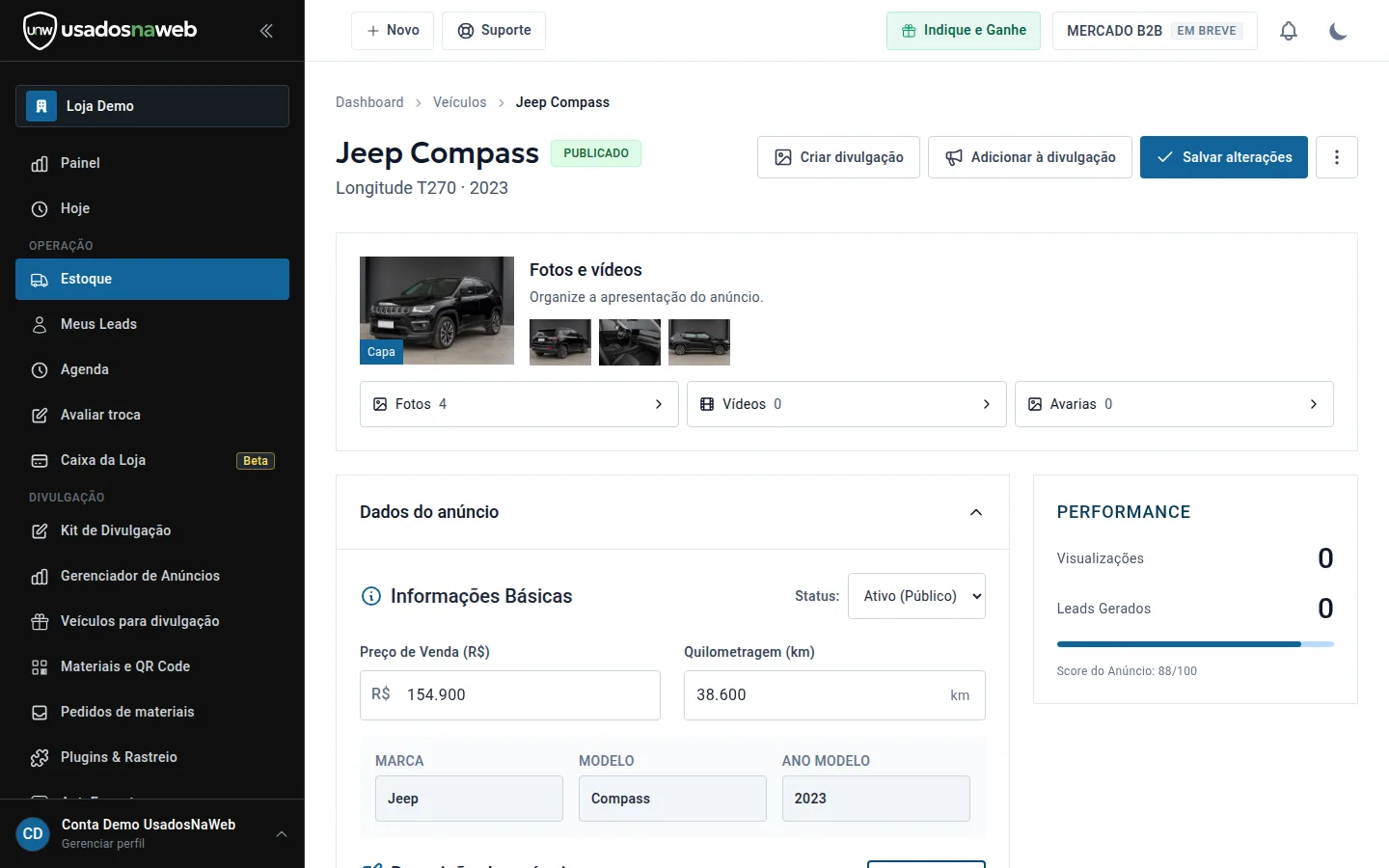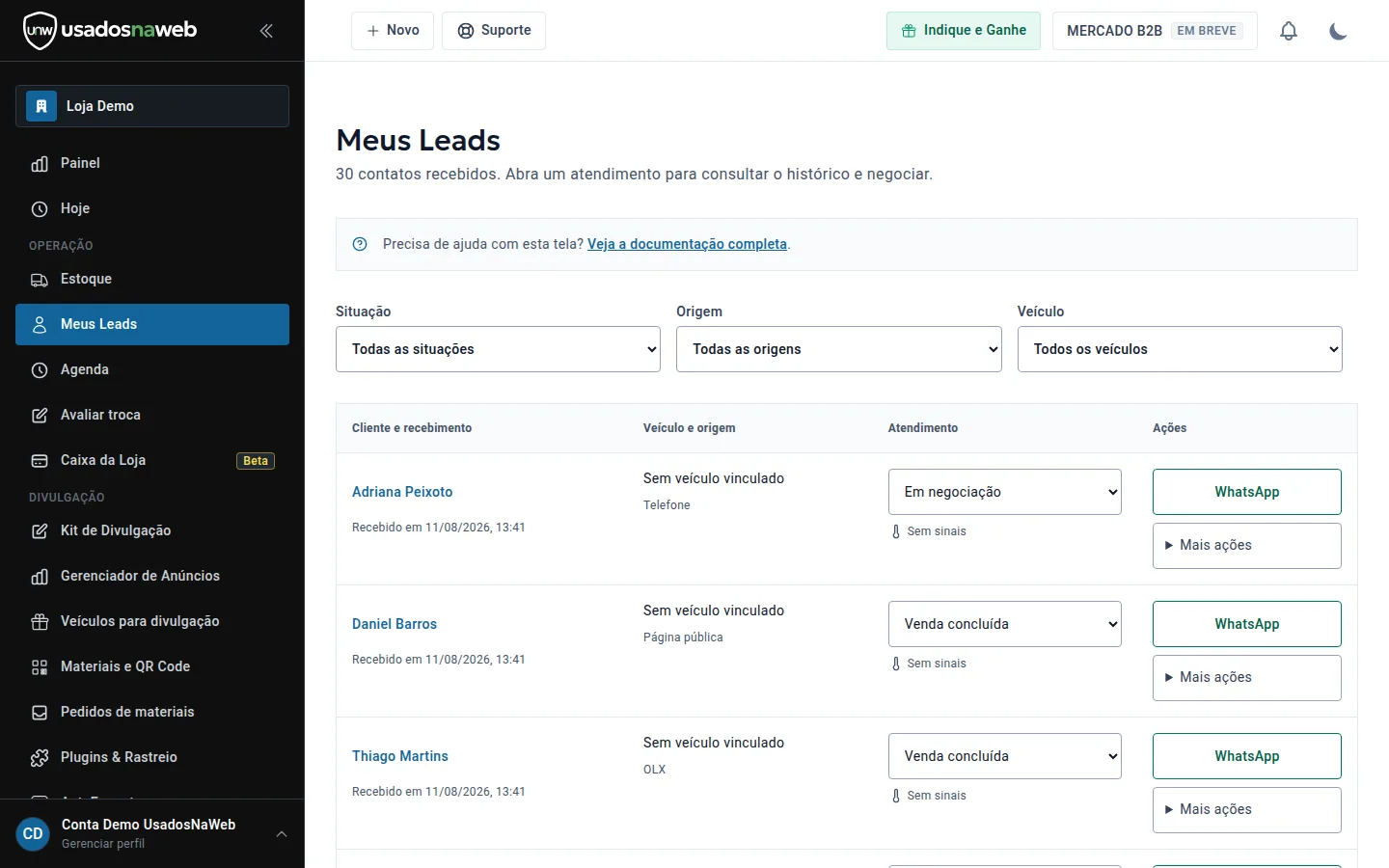

Veículo parado no pátio não aparece sozinho para quem está no celular. Ao mesmo tempo, montar post um a um consome a manhã de quem vende: procurar a foto certa, copiar ano, câmbio, quilometragem e preço do cadastro, montar a arte e ainda escrever a legenda. Quando esse trabalho depende de memória e de arquivos soltos, o post sai com dado trocado ou simplesmente não sai.
Neste tutorial, você aprende a usar o Kit de Divulgação do UsadosNaWeb para criar posts a partir do próprio estoque. Você vai escolher o veículo, conferir os dados puxados do cadastro, selecionar modelo, formato e foto, revisar a prévia e baixar a imagem pronta para publicar nas redes da sua loja. No topo da tela, o sistema informa que o Kit de Divulgação é gratuito em todos os planos.
Abra o Kit de Divulgação e escolha o veículo
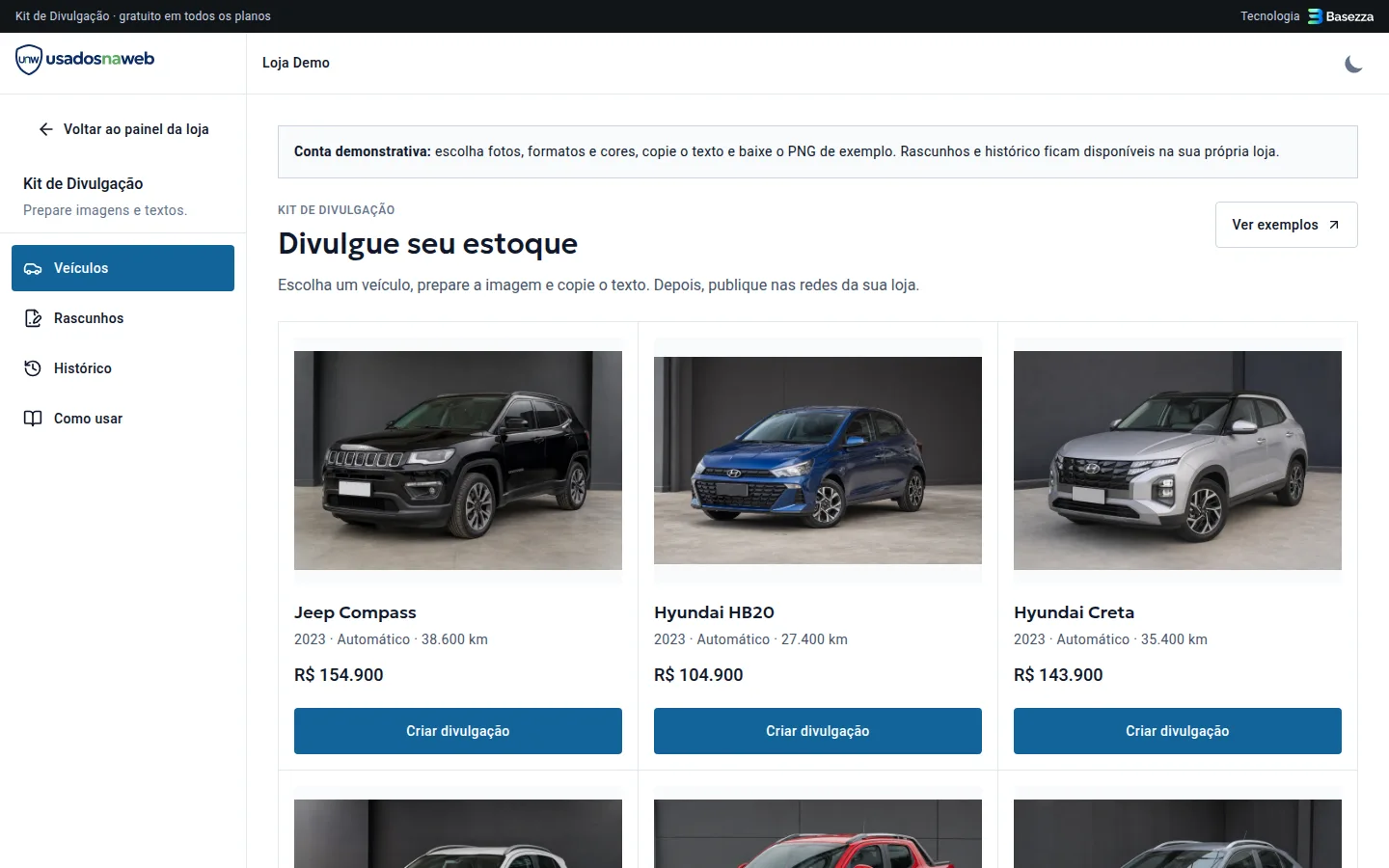
No painel da loja, abra Divulgação > Kit de Divulgação. A tela inicial traz o título Divulgue seu estoque e o resumo do caminho em uma frase: escolha um veículo, prepare a imagem e copie o texto. Depois, publique nas redes da sua loja. No canto da tela, o botão Ver exemplos ajuda você a conhecer o resultado antes de criar o primeiro post.
Abaixo, a tela lista os veículos do estoque em cartões com foto, modelo, ano, câmbio, quilometragem e preço. Nos exemplos da conta de demonstração, aparecem um Jeep Compass 2023 automático com 38.600 km por R$ 154.900, um Hyundai HB20 2023 automático com 27.400 km por R$ 104.900 e um Hyundai Creta 2023 automático com 35.400 km por R$ 143.900. São dados fictícios de demonstração, úteis para você entender o formato de cada cartão. Siga esta ordem:
- Localize o veículo que você quer divulgar na lista da tela inicial.
- Confira no próprio cartão foto, ano, câmbio, quilometragem e preço, pois são esses dados que alimentam a arte.
- Clique em Criar divulgação no cartão do veículo escolhido para abrir o editor.
- Se escolher o veículo errado, volte pelo link Escolher outro veículo no topo do editor, sem perder o caminho.
No menu interno do kit, você também encontra Veículos, Rascunhos, Histórico e Como usar, além do atalho para voltar ao painel da loja. Na conta demonstrativa, o aviso no topo explica a diferença: você escolhe fotos, formatos e cores, copia o texto e baixa o PNG de exemplo, enquanto rascunhos e histórico ficam disponíveis na sua própria loja.
Confira os dados puxados do cadastro do veículo
Ao abrir o editor, a tela apresenta o veículo escolhido e avisa que a divulgação usa os dados atuais dele, com a publicação feita por você. O bloco Dados do veículo resume o que vai para a arte. No exemplo, ele mostra 2023, câmbio automático, 38.600 km e R$ 154.900, seguidos de Loja Demo, em Cuiabá, MT.
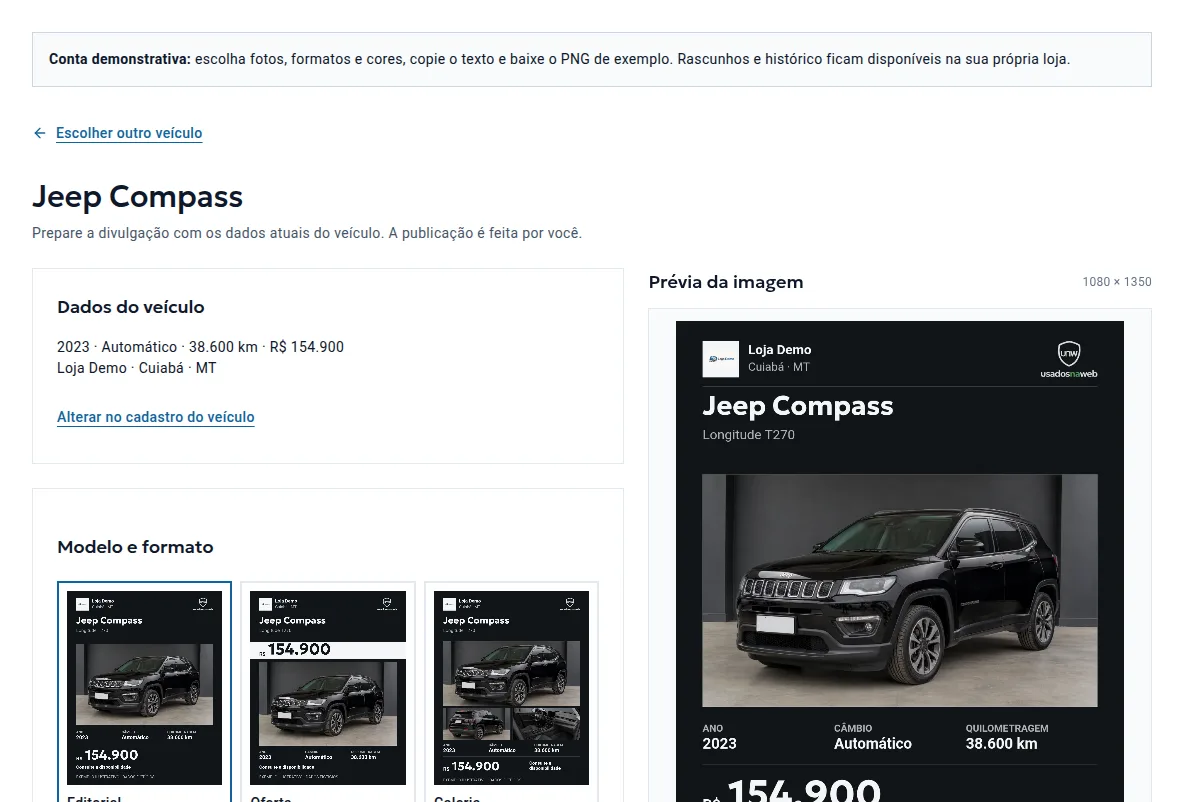
Leia esse bloco antes de qualquer ajuste visual. Se ano, câmbio, quilometragem ou preço estiverem errados, o erro está no cadastro do veículo, e não na arte. Use o link Alterar no cadastro do veículo para corrigir na origem. Corrigir na origem tem um efeito prático importante: o anúncio, a vitrine e os próximos posts passam a usar o mesmo dado certo, sem retrabalho a cada divulgação.
À direita, a Prévia da imagem mostra como a arte está ficando, com a medida 1080 x 1350 indicada no topo. Na prévia do exemplo, aparecem o nome e a cidade da loja, o modelo Jeep Compass com a versão Longitude T270, a foto do veículo e a faixa inferior com ano, câmbio e quilometragem, seguida do preço. Cada escolha que você faz nos blocos seguintes se reflete nessa prévia, então mantenha os olhos nela durante todo o processo.
Escolha o modelo, o formato e a foto do estoque
O bloco Modelo e formato reúne as decisões visuais do post. Você escolhe entre três modelos de arte, define o formato da imagem, seleciona a foto do estoque e ajusta o enquadramento. Faça nessa ordem:
- Escolha um dos modelos: Editorial, Oferta ou Galeria. O modelo Editorial é descrito na tela como foto em destaque e informações bem distribuídas.
- Confirme o Formato da imagem. No exemplo, o campo mostra 4:5, Feed, 1080 x 1350, que é a medida exibida também na prévia.
- Em Foto do estoque, selecione as fotos do veículo que vão compor a arte. A própria tela orienta: selecione as fotos e confira o enquadramento abaixo.
- Em Fotos e enquadramento, ajuste o campo Enquadramento. No exemplo, ele está em Preencher a moldura. Confira na prévia se o veículo aparece inteiro e bem posicionado.
- Revise a prévia completa, do nome da loja ao preço, antes de baixar a imagem.
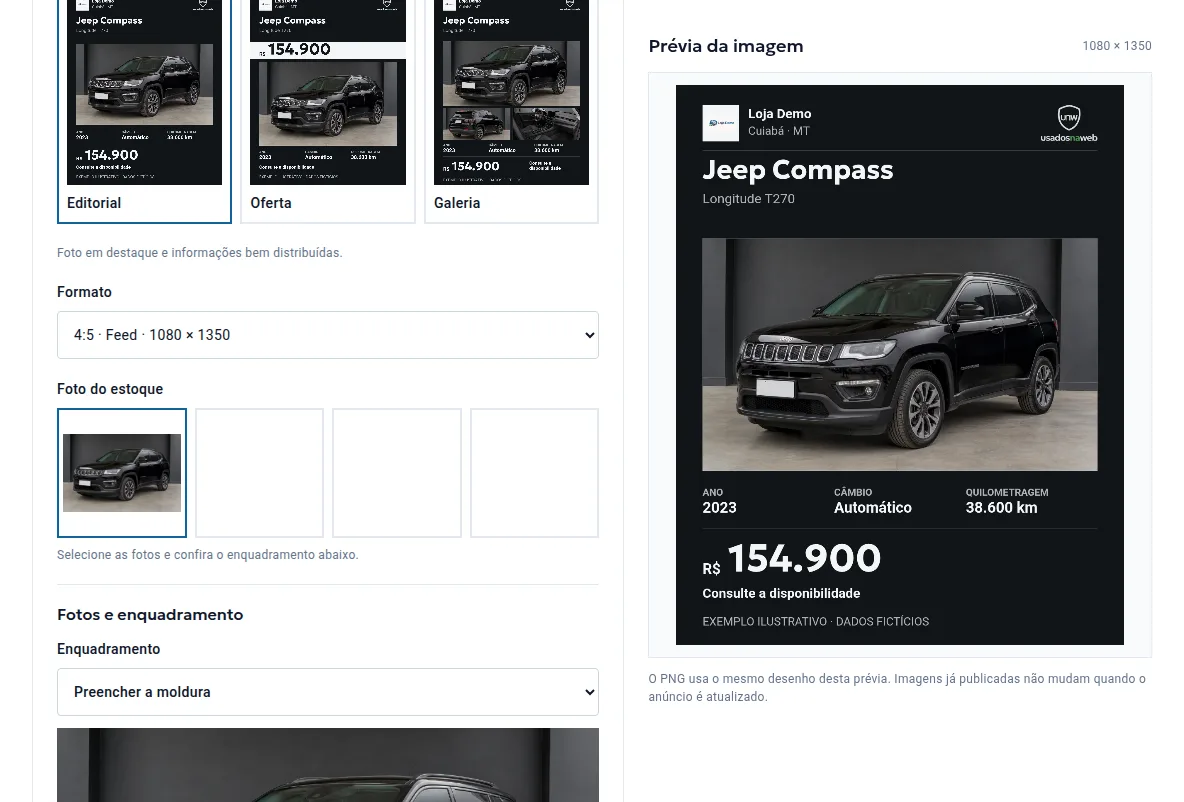
Compare os três modelos antes de decidir
A tabela abaixo compara os modelos a partir do que a prévia de cada um mostra na tela. Use a comparação como referência para combinar o modelo com o objetivo do post, e não como regra fixa: o mesmo veículo pode render um post de cada tipo ao longo da semana.
| Modelo | O que a arte destaca | Quando usar como referência |
|---|---|---|
| Editorial | Foto em destaque e informações bem distribuídas, com ano, câmbio, quilometragem e preço em faixas próprias | Apresentação completa do veículo, como primeiro post de um carro que acabou de entrar no estoque |
| Oferta | Preço em destaque logo acima da foto, em tamanho maior que os demais dados | Veículo com preço revisado ou condição que você quer que seja lida antes de qualquer outro dado |
| Galeria | Foto principal acompanhada de fotos menores do mesmo veículo na mesma arte | Veículo com vários ângulos bons já cadastrados, quando uma foto só não mostra o conjunto |
| Formato de feed (referência) | 1080 x 1350 pixels, proporção 4:5, com loja, cidade, modelo, versão, foto, dados e preço | Publicação vertical no feed, conferida na prévia antes do download do PNG |
Note que a prévia do exemplo traz ainda as frases Consulte a disponibilidade e o aviso de exemplo ilustrativo com dados fictícios, próprio da conta de demonstração. Na sua loja, confira cada texto da arte com a mesma atenção que você dá ao preço: é essa imagem, exatamente como está na prévia, que o PNG vai reproduzir.
Baixe o PNG, copie o texto e publique você mesmo
Com a prévia aprovada, baixe o PNG da divulgação e copie o texto preparado pelo kit. Abaixo da prévia, a tela deixa dois avisos que você deve guardar. Primeiro: o PNG usa o mesmo desenho da prévia, então o que você conferiu é o que você baixa. Segundo: imagens já publicadas não mudam quando o anúncio é atualizado. Se o preço cair na semana seguinte, o post antigo continua com o preço antigo até você gerar uma imagem nova.
A publicação é manual, nas redes da sua loja, com a imagem e o texto que você preparou. Esse desenho tem uma vantagem de controle: você decide a ordem dos posts, o horário e a rede de cada veículo, e pode adaptar a legenda ao falar com o público de cada canal. Para não perder o fio, monte uma rotina semanal simples:
- Separe os veículos que entraram no estoque e os que tiveram preço revisado, e crie a divulgação de cada um em sequência.
- Varie o modelo entre Editorial, Oferta e Galeria para o feed não repetir a mesma arte a semana inteira.
- Guarde no Histórico o que já foi publicado e deixe em Rascunhos o que você preparou para os próximos dias.
- Quando um dado do anúncio mudar, gere uma arte nova em vez de reaproveitar o PNG antigo.
Se uma divulgação ficar pela metade, ela não se perde: na sua loja, o menu do kit guarda os Rascunhos para você retomar depois, e o Histórico mostra o que você já preparou. Na conta demonstrativa, esse salvamento não acontece, e o PNG baixado é apenas um exemplo do resultado.
Evite os erros que mais atrapalham o post
Quase todo problema de post de estoque nasce antes da arte, no cadastro do veículo. Revise estes pontos sempre que uma prévia parecer estranha:
- Preço ou quilometragem divergente: volte ao bloco Dados do veículo e corrija pelo link Alterar no cadastro do veículo, em vez de tentar ajustar a arte.
- Foto cortada ou mal posicionada: troque a seleção em Foto do estoque e revise o Enquadramento até o veículo aparecer inteiro na prévia.
- Foto fraca na origem: nenhum modelo corrige foto escura ou tremida do cadastro. Se esse é o seu caso, melhore a base com o guia de fotografia de veículos para criar anúncios que vendem e depois gere a divulgação de novo.
- Post antigo com dado vencido: lembre que imagem publicada não se atualiza sozinha. Mudou o preço ou vendeu o carro, gere uma arte nova ou retire o post do ar.
Tratar o cadastro como fonte única é o hábito que sustenta o kit. Quando ano, câmbio, quilometragem, preço e fotos estão certos no cadastro, cada nova divulgação nasce certa em poucos minutos, e o seu trabalho se resume a escolher modelo, formato e enquadramento.
Seu estoque merece aparecer nas redes toda semana, sem você montar cada arte do zero. Com o Kit de Divulgação, o post nasce do cadastro do veículo, com modelo, formato e prévia prontos para baixar. Conheça os planos do UsadosNaWeb e comece a divulgar seu estoque a partir do próprio painel da loja.
Perguntas frequentes sobre o Kit de Divulgação
A publicação nas redes sociais é automática?
Não. O Kit de Divulgação prepara a imagem e o texto a partir do cadastro do veículo, e a publicação é feita por você, nas redes da sua loja. A própria tela resume o caminho: escolha um veículo, prepare a imagem, copie o texto e depois publique.
O que acontece se você mudar o preço depois de gerar a imagem?
A imagem já gerada e publicada não muda quando o anúncio é atualizado, como a tela avisa abaixo da prévia. Se o preço ou outro dado mudar no cadastro, gere uma imagem nova a partir dos dados atuais e substitua a publicação anterior.
Qual é o tamanho da imagem para o feed?
No formato de feed exibido na tela, a imagem tem 1080 por 1350 pixels, na proporção 4 por 5. A prévia mostra essa medida no topo, e o PNG baixado usa o mesmo desenho que você conferiu na prévia.
Onde ficam as divulgações que você começou e não terminou?
Na sua própria loja, o Kit de Divulgação guarda Rascunhos e Histórico no menu do kit, ao lado de Veículos e Como usar. Na conta demonstrativa, você explora fotos, formatos e cores e baixa um PNG de exemplo, sem salvar esse histórico.
Transforme o estoque da semana em pauta das redes
O Kit de Divulgação encurta o caminho entre o pátio e o feed. Em vez de montar cada post a partir de arquivos soltos, você parte do cadastro do veículo, escolhe entre Editorial, Oferta e Galeria, confere a prévia em 1080 x 1350 e baixa um PNG igual ao que revisou. A publicação continua nas suas mãos, nas redes da loja, no ritmo que você definir.
Comece pelos veículos que mais precisam de visibilidade nesta semana: os que acabaram de entrar e os que tiveram o preço revisado. Crie uma divulgação para cada um, publique e acompanhe as respostas nos seus canais. Com o cadastro em ordem, essa rotina se repete sem esforço, e o estoque inteiro passa a ter presença constante nas redes da loja.