

Você conhece lojistas de outras cidades, conversa com donos de loja em grupos e feirões e, com frequência, alguém pergunta qual sistema a sua loja usa para anunciar. Sem um registro, essa indicação se perde. Ninguém sabe se a loja indicada se cadastrou, se ela assinou algum plano ou se aquela conversa gerou algum retorno para você. O painel Indique e ganhe existe para transformar essa conversa em um acompanhamento simples, com um link seu e com as comissões de cada assinatura reunidas em uma tela.
Neste tutorial, você vai ativar o programa, preparar o link, acompanhar o caminho das indicações e abrir a tela de comissões e saques. Todos os números dos prints são da conta de demonstração. Use os valores como exemplo de leitura da tela, e não como comissão real de alguma loja.
Abra o painel de parceiros pelo botão Indique e Ganhe
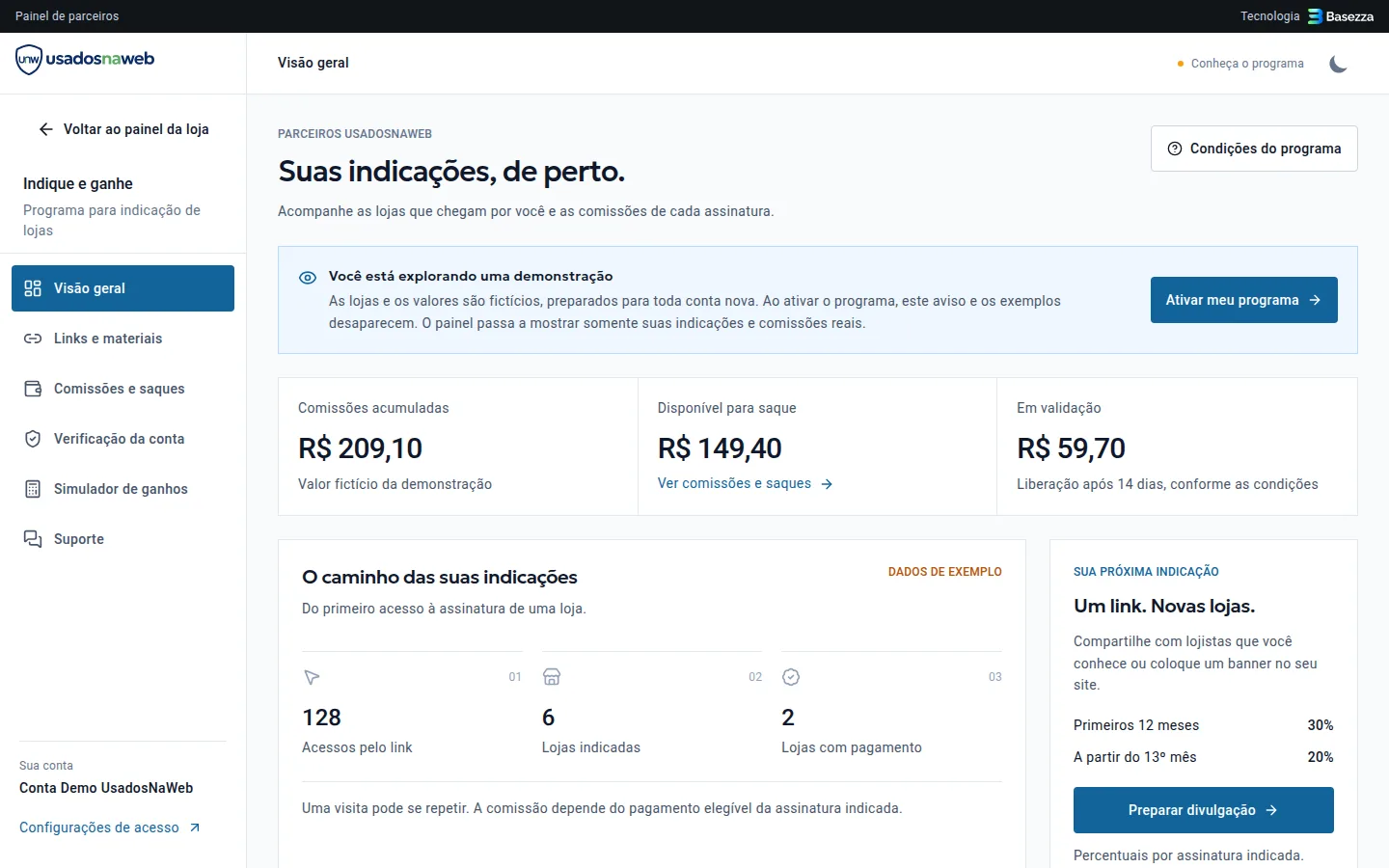
No painel da loja, use o botão Indique e Ganhe, no topo da tela. Ele abre uma área própria, identificada como Painel de parceiros na barra superior. À esquerda, o menu traz o título Indique e ganhe, com a explicação Programa para indicação de lojas logo abaixo. O primeiro item, Visão geral, aparece destacado em azul porque é a tela aberta. Abaixo dele, você encontra Links e materiais, Comissões e saques, Verificação da conta, Simulador de ganhos e Suporte. No topo desse menu, o link Voltar ao painel da loja devolve você para a operação do dia a dia quando terminar a conferência.
No centro, a tela abre com o título Suas indicações, de perto. e com a frase que resume a proposta: acompanhe as lojas que chegam por você e as comissões de cada assinatura. No canto superior direito, o botão Condições do programa reúne as regras. Abra esse botão antes de divulgar qualquer link. É ali que você confere as condições que valem para a sua conta, em vez de repassar para outra loja uma regra que você só ouviu de alguém.
Logo abaixo do título, uma faixa azul avisa: Você está explorando uma demonstração. O texto explica que as lojas e os valores são fictícios, preparados para toda conta nova, e que, ao ativar o programa, esse aviso e os exemplos desaparecem. À direita da faixa, o botão Ativar meu programa faz essa virada. Depois do clique e da ativação, o painel passa a mostrar somente suas indicações e comissões reais. Trate a tela de demonstração como uma visita guiada. Ela serve para você aprender onde cada número fica antes de existir comissão de verdade para acompanhar.
Prepare a divulgação do seu link de indicação
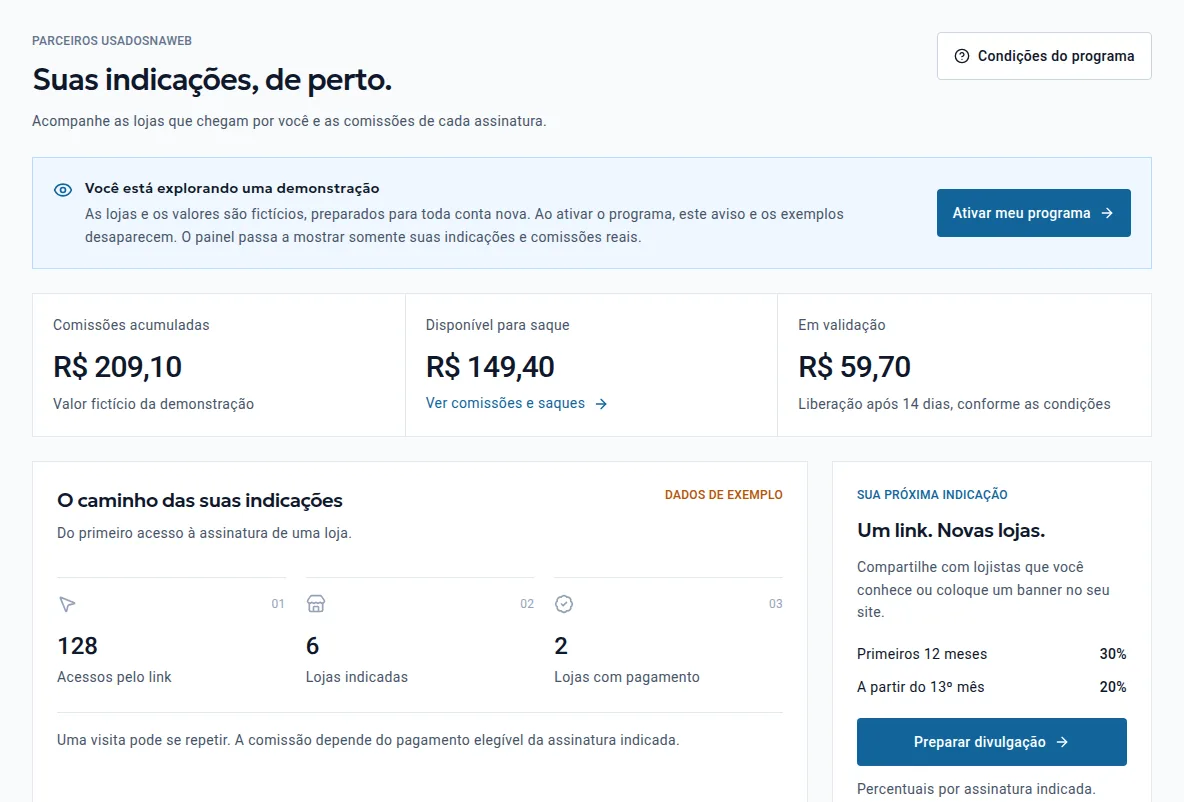
À direita da visão geral, o bloco Sua próxima indicação traz o título Um link. Novas lojas. A explicação é direta: compartilhe com lojistas que você conhece ou coloque um banner no seu site. Abaixo dela, a tela mostra dois percentuais. Nos primeiros 12 meses, 30%. A partir do 13º mês, 20%. A nota no rodapé do bloco esclarece que são percentuais por assinatura indicada. O botão Preparar divulgação, em azul, é o próximo clique para montar essa divulgação. No menu lateral, o item Links e materiais é o outro caminho para a mesma tarefa, pelo nome que a própria tela usa.
Antes de enviar o link, prepare o que você vai dizer. O lojista do outro lado quer saber o que ele pode fazer, o que acontece depois e quanto custa. Você pode, por exemplo, mostrar como acompanha o custo da própria assinatura pelo tutorial sobre a tela Minha Assinatura, com plano, uso e faturas. Uma indicação que responde à dúvida sobre preço e cobrança tem mais chance de virar cadastro do que um link solto, sem explicação.
Leia os percentuais com um exemplo simples de cálculo
Os percentuais se aplicam por assinatura indicada e dependem do pagamento elegível. A tabela abaixo usa um pagamento fictício de R$ 200,00 apenas para treinar a conta. Ela não mostra preço de plano.
| Período da assinatura indicada | Percentual mostrado na tela | Exemplo sobre R$ 200,00 |
|---|---|---|
| Primeiros 12 meses | 30% | R$ 60,00 por pagamento elegível nesse valor ilustrativo |
| A partir do 13º mês | 20% | R$ 40,00 por pagamento elegível nesse valor ilustrativo |
| Em validação | Liberação após 14 dias, conforme as condições | R$ 59,70 no exemplo dos prints |
| Disponível para saque | Saldo já liberado na carteira | R$ 149,40 no exemplo dos prints |
Para sair do exemplo e chegar perto da sua realidade, abra o item Simulador de ganhos no menu lateral. Use essa área para testar cenários antes de criar expectativa com a equipe ou com o caixa da loja. Comissão de indicação é um valor que depende de outra loja assinar e manter pagamentos elegíveis. Ela não substitui a receita da venda de veículos e não deve entrar no seu planejamento como valor garantido.
Acompanhe o caminho das suas indicações em três números
No centro da visão geral, o bloco O caminho das suas indicações explica o percurso com a frase: do primeiro acesso à assinatura de uma loja. No canto desse bloco, o selo Dados de exemplo reforça que os números dos prints são fictícios. O caminho aparece em três etapas numeradas. A etapa 01 mostra 128 acessos pelo link. A etapa 02 mostra 6 lojas indicadas. A etapa 03 mostra 2 lojas com pagamento. Você lê essa sequência da esquerda para a direita, como um funil simples, sem precisar montar relatório fora do sistema.
Abaixo das três etapas, uma nota evita uma leitura apressada: uma visita pode se repetir. Isso significa que o número de acessos pelo link não é uma contagem de lojas diferentes. Uma mesma pessoa pode abrir o link mais de uma vez antes de se cadastrar. A mesma nota completa a regra que importa para o seu bolso: a comissão depende do pagamento elegível da assinatura indicada. Em outras palavras, acesso não é comissão. Cadastro também não é comissão. O que conta é a etapa 03, a loja com pagamento.
Use esse bloco para decidir onde agir. Se os acessos crescem e as lojas indicadas não acompanham, a conversa que acompanha o seu link pode estar incompleta. Revise a explicação que você envia junto. Se as lojas se cadastram e poucas chegam ao pagamento, vale perguntar ao lojista indicado onde ele parou e oferecer ajuda com os primeiros passos. Mostrar a própria rotina ajuda nessa conversa. O tutorial sobre o painel da loja, com veículos ativos, score médio, leads e vendas, serve como material de apoio para quem acabou de entrar e ainda não sabe por onde começar.
Abra Comissões e saques e separe o disponível do que está em validação
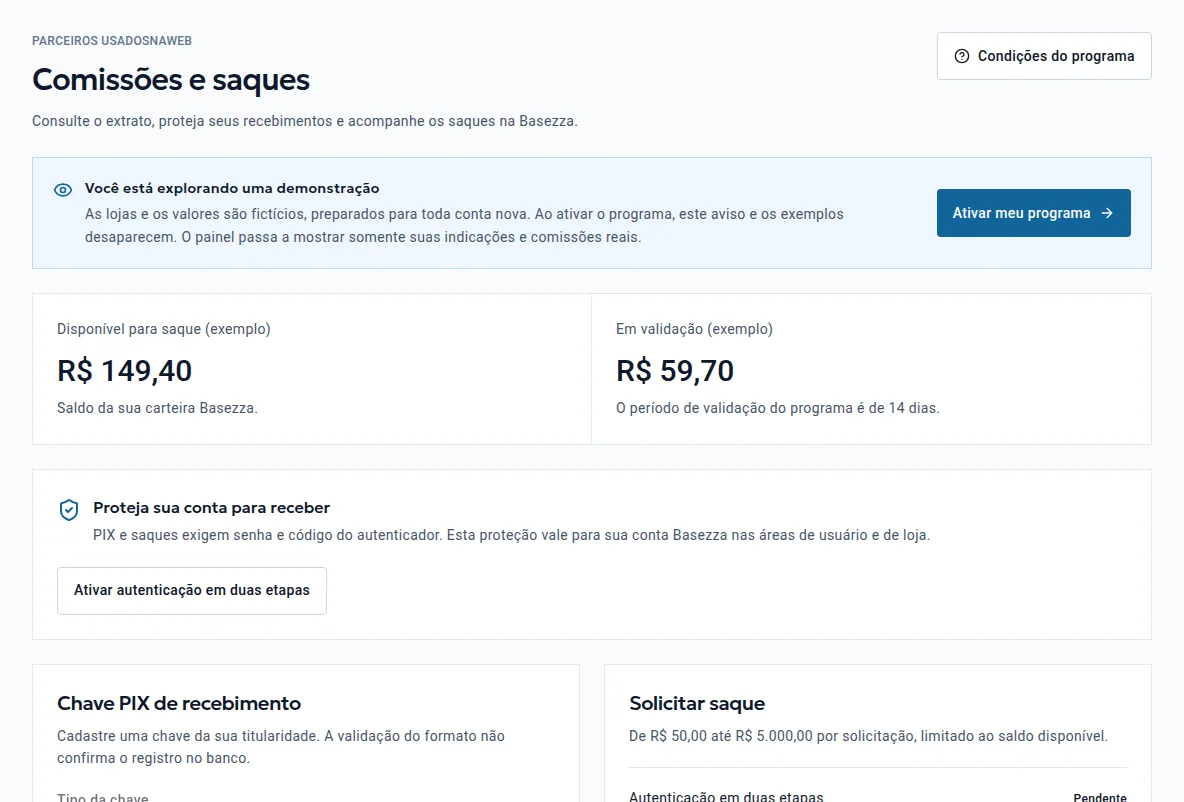
Você chega à tela de dinheiro por dois caminhos. Na visão geral, o cartão do meio traz o link Ver comissões e saques, logo abaixo do valor disponível. No menu lateral, o item Comissões e saques leva ao mesmo lugar. A tela abre com o título Comissões e saques e com a orientação: consulte o extrato, proteja seus recebimentos e acompanhe os saques na Basezza. Abaixo do aviso de demonstração, dois cartões dividem o saldo. À esquerda, Disponível para saque, com R$ 149,40 no exemplo e a explicação de que é o saldo da sua carteira Basezza. À direita, Em validação, com R$ 59,70 e a informação de que o período de validação do programa é de 14 dias.
Proteja a conta, cadastre a chave PIX e solicite o saque
Abaixo dos saldos, o bloco Proteja sua conta para receber explica que PIX e saques exigem senha e código do autenticador. A tela informa que essa proteção vale para a sua conta Basezza nas áreas de usuário e de loja. O botão Ativar autenticação em duas etapas fica dentro desse bloco. Faça essa ativação antes de ter saldo real para receber. Deixar a proteção para o dia do saque transforma um preparo rápido em um atraso no momento em que você quer o dinheiro.
Na parte inferior, dois blocos aparecem lado a lado. À esquerda, Chave PIX de recebimento pede que você cadastre uma chave da sua titularidade. A tela avisa que a validação do formato não confirma o registro no banco. Leia esse aviso com atenção. Digitar uma chave em um formato aceito não prova que ela existe no seu banco. Logo abaixo, o campo Tipo da chave começa o cadastro. Confira cada caractere antes de salvar e use somente uma chave sua, como a tela exige.
À direita, o bloco Solicitar saque informa a faixa por pedido: de R$ 50,00 até R$ 5.000,00 por solicitação, limitado ao saldo disponível. Abaixo, a linha de autenticação em duas etapas aparece como Pendente nos prints, o que confirma a ordem correta de preparo. Primeiro, você protege a conta e cadastra a chave. Depois, com saldo liberado acima do mínimo, você solicita o saque dentro da faixa mostrada na tela, acompanhando o extrato e os pedidos nessa mesma área.
Antes de divulgar em escala maior, passe também pelo item Verificação da conta no menu lateral e confira a relação de lojas indicadas recentemente na visão geral, abaixo do caminho das indicações.
- Abra Condições do programa e leia percentuais, prazo de validação e regras de pagamento elegível.
- Clique em Ativar meu programa para sair da demonstração e passar a registrar indicações reais.
- Use Preparar divulgação ou o menu Links e materiais e compartilhe o link com lojistas conhecidos.
- Acompanhe acessos, lojas indicadas e lojas com pagamento no bloco O caminho das suas indicações.
- Em Comissões e saques, ative a autenticação em duas etapas e cadastre sua chave PIX de recebimento.
- Solicite o saque somente sobre o saldo disponível, respeitando a faixa mostrada na tela.
- Envie o link sempre com uma explicação curta sobre o que a loja indicada pode fazer na plataforma.
- Não conte acessos pelo link como lojas. Uma mesma visita pode se repetir.
- Não planeje gastos com o valor em validação. Espere ele aparecer como disponível para saque.
- Use somente chave PIX da sua titularidade e confira o cadastro no seu banco, fora da tela.
Você quer uma vitrine para a sua loja e ainda acompanhar, em uma tela própria, as comissões das lojas que indicar? Conheça os planos para lojistas da UsadosNaWeb e, depois de entrar, abra o botão Indique e Ganhe para ativar o seu programa de indicações.
Perguntas frequentes
Os valores da tela inicial já são comissões reais da sua loja?
Não, enquanto o aviso de demonstração estiver visível. A tela informa que as lojas e os valores são fictícios, preparados para toda conta nova. Nos prints, por exemplo, são R$ 209,10 em comissões acumuladas e R$ 149,40 disponíveis para saque, marcados como valor fictício da demonstração. Ao ativar o programa pelo botão Ativar meu programa, o aviso e os exemplos desaparecem e o painel passa a mostrar somente suas indicações e comissões reais.
Qual é o percentual de comissão por loja indicada?
No cartão Sua próxima indicação, a tela mostra 30% nos primeiros 12 meses e 20% a partir do 13º mês, com a observação de percentuais por assinatura indicada. A comissão depende do pagamento elegível da assinatura indicada, como informa a nota do bloco O caminho das suas indicações. Antes de divulgar, abra o botão Condições do programa, no canto superior direito, e confira as regras que valem para a sua conta.
Quando o valor em validação fica disponível para saque?
A tela mostra a liberação após 14 dias, conforme as condições do programa. Enquanto esse prazo não termina, o valor fica no cartão Em validação, separado do cartão Disponível para saque. Na demonstração, são R$ 59,70 em validação contra R$ 149,40 disponíveis. Confira os dois cartões antes de planejar o saque, porque só o saldo disponível entra no pedido.
O que você precisa preparar para solicitar um saque?
Na tela Comissões e saques, você encontra três preparos. Primeiro, o saldo disponível na carteira Basezza. Segundo, uma chave PIX de recebimento da sua titularidade, cadastrada na área Chave PIX de recebimento. Terceiro, a autenticação em duas etapas, porque PIX e saques exigem senha e código do autenticador. A área Solicitar saque informa pedidos de R$ 50,00 até R$ 5.000,00 por solicitação, limitados ao saldo disponível.
Indicar outra loja deixa de ser um favor sem registro quando você usa o seu link e acompanha o caminho no painel. Ative o programa, prepare a proteção da conta e volte à visão geral de tempos em tempos para conferir acessos, cadastros, pagamentos e saldo.

Mostrando 0 de 0 resultados