
Assinatura esquecida costuma aparecer na pior hora: o cartão troca, uma cobrança não passa, a loja cresce além do plano e ninguém sabe dizer quanto paga, quando vence e o que ainda cabe no contrato. A tela Minha Assinatura reúne essas respostas no painel da loja. Em uma página, você confere o plano atual, o próximo pagamento, o ciclo de cobrança e o uso do plano, e ainda chega às faturas e à forma de pagamento por abas no alto da tela.
Neste tutorial, você vai percorrer a tela na ordem das abas e dos cartões. Você começa pela Visão geral, aprende a separar os dois botões principais, desce para o uso do plano e os pagamentos recentes e termina com uma rotina mensal de conferência. Os prints são da conta de demonstração. Plano, valor e data que aparecem neles são fictícios e servem só para mostrar onde cada informação fica.
Abra a tela Minha Assinatura e reconheça as quatro abas
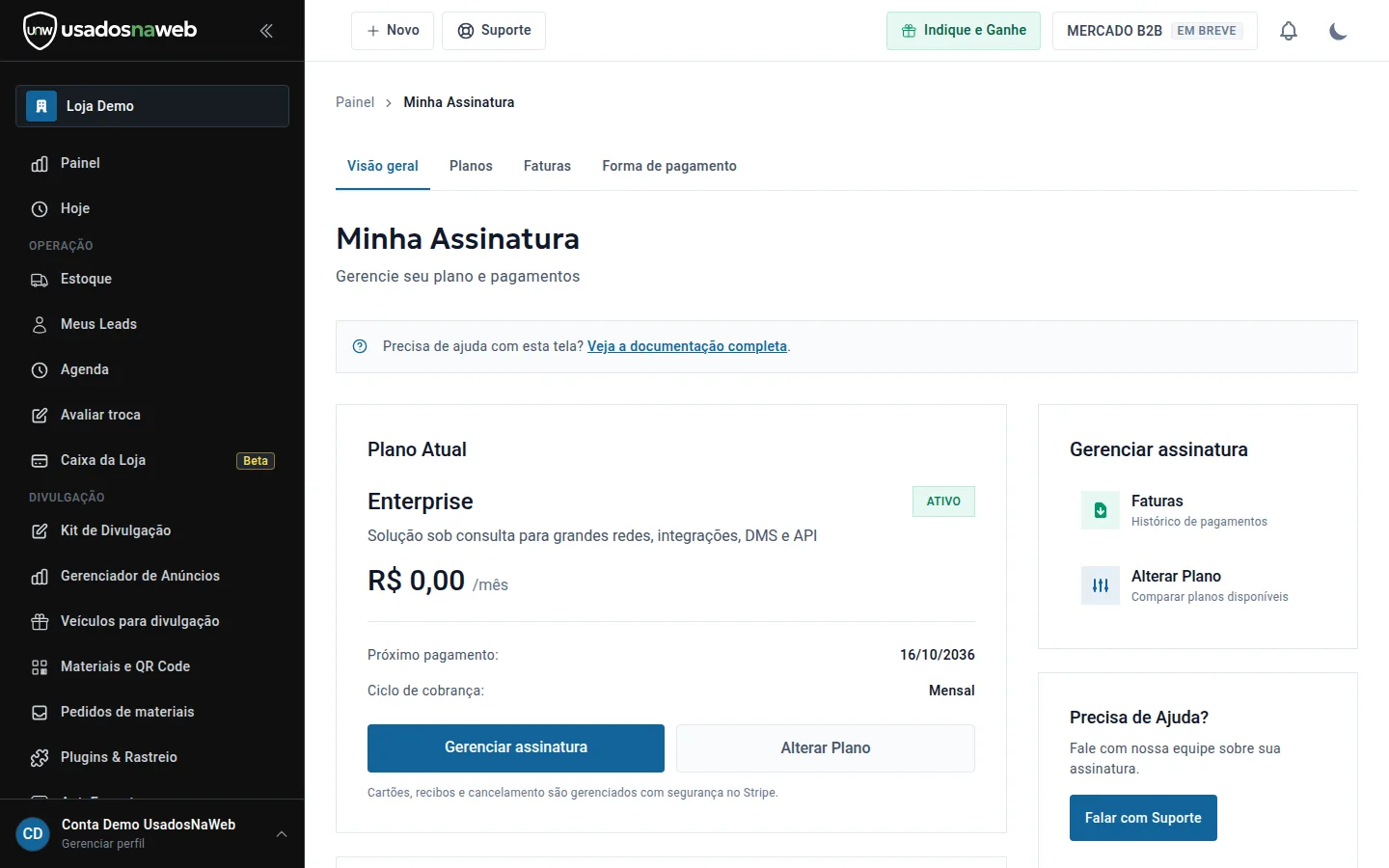
No painel da loja, abra Minha Assinatura no menu lateral. A trilha no alto mostra Painel e depois Minha Assinatura. Logo abaixo, quatro abas organizam a tela: Visão geral, Planos, Faturas e Forma de pagamento. A Visão geral abre selecionada, com o traço azul abaixo do nome. O título confirma a tarefa da página, gerenciar seu plano e pagamentos, e a faixa de ajuda oferece o link Veja a documentação completa para dúvidas pontuais.
Memorize esse mapa antes de clicar em qualquer botão. A Visão geral resume a assinatura. A aba Planos serve para comparar opções. A aba Faturas guarda o histórico de pagamentos. A aba Forma de pagamento trata do meio usado para pagar. Quem sabe esse roteiro não procura fatura dentro do cartão do plano nem tenta trocar de plano onde a tela só mostra o resumo. Cada tarefa tem a sua aba, e a maior parte das conferências do mês termina sem sair da primeira.
Leia o cartão do plano atual linha por linha
O cartão principal da Visão geral se chama Plano Atual. Na demonstração, ele mostra o plano Enterprise, descrito como solução sob consulta para grandes redes, integrações, DMS e API. DMS é o sistema de gestão usado por redes de lojas, e API é a ligação que permite a outro sistema trocar dados com a plataforma. Ao lado do nome, o selo verde ATIVO mostra a situação da assinatura. Na sua conta, esse cartão trará o nome e a descrição do plano que você contratou. Comece sempre pelo selo: ele diz se a assinatura está ativa antes de você investigar qualquer outro número.
Abaixo da descrição, a tela mostra o valor com o ciclo ao lado. Na demonstração, o valor aparece zerado por mês, porque a conta de exemplo não tem cobrança real. Mais abaixo, duas linhas fecham o resumo: Próximo pagamento, com a data à direita, e Ciclo de cobrança, que nos prints aparece como Mensal. Leia valor e ciclo sempre juntos. Um preço sem o ciclo não diz quanto a loja paga de fato, e trocar por ano por por mês distorce qualquer comparação entre planos. Na sua conta, anote a data do próximo pagamento no controle da loja assim que lê-la aqui. Cobrança prevista não vira surpresa no extrato.
Separe os botões Gerenciar assinatura e Alterar Plano
No rodapé do cartão, dois botões cuidam de tarefas diferentes. O botão azul Gerenciar assinatura trata da assinatura que você já tem. O botão Alterar Plano, ao lado, serve para comparar os planos disponíveis e avaliar uma troca. Abaixo dos dois, a tela avisa em texto corrido que cartões, recibos e cancelamento são gerenciados com segurança no Stripe. O Stripe é a empresa que processa pagamentos com cartão para a plataforma. Na prática, isso significa que trocar o cartão, baixar um recibo ou cancelar acontece nas telas seguras desse processador, e não dentro de um formulário comum do painel.
À direita do cartão principal, o cartão Gerenciar assinatura repete dois atalhos com explicação curta. A linha Faturas escreve Histórico de pagamentos abaixo do nome. A linha Alterar Plano escreve Comparar planos disponíveis. Use esses atalhos quando você já sabe onde quer chegar: eles poupam a procura pela aba certa no alto da tela. Logo abaixo, o cartão Precisa de Ajuda? convida você a falar com a equipe sobre a assinatura, com o botão Falar com Suporte. Dúvida sobre cobrança não deve virar tentativa e erro com botões. Se um valor não fechar com o que você esperava, fale com o suporte antes de alterar qualquer coisa.
- Gerenciar assinatura: cuida de cartão, recibos e cancelamento da assinatura atual, nas telas seguras do Stripe.
- Alterar Plano: compara os planos disponíveis para você avaliar uma troca com calma.
- Faturas: abre o histórico de pagamentos da loja.
- Falar com Suporte: chama a equipe quando um valor ou uma data não fecha com o seu controle.
Confira o uso do plano e os pagamentos recentes
Rolando a Visão geral, você encontra o bloco Uso do Plano. Ele mostra quanto a sua conta já usa dentro do que o plano permite. Na demonstração, a primeira linha trata de lojas, com uma loja usada em um limite ilimitado, o mesmo quadro que você vê no contador da tela Minhas Lojas. É aqui que as duas telas se conferem: o número de lojas cadastradas precisa bater com o uso que a assinatura registra. Se você gerencia mais de um endereço, acompanhe esse bloco junto do tutorial de minhas lojas, para gerenciar filiais em uma só conta, e só cadastre uma filial nova depois de confirmar que o plano comporta mais uma loja.
Logo depois, o bloco Pagamentos Recentes resume as últimas cobranças sem exigir a troca de aba. Use esse resumo para a conferência rápida do mês e a aba Faturas, ou a linha Faturas no cartão da direita, quando você precisar do histórico completo. Cada pagamento que aparece aqui deve ter um lançamento correspondente no controle financeiro da loja. Se a sua loja ainda anota gastos fora do sistema, centralize esse acompanhamento com o material sobre como usar o caixa da loja para controlar o lucro por veículo. Assinatura também é custo da operação, e custo sem registro distorce a margem que você calcula por carro vendido.
Compare planos e confira a forma de pagamento pelas abas
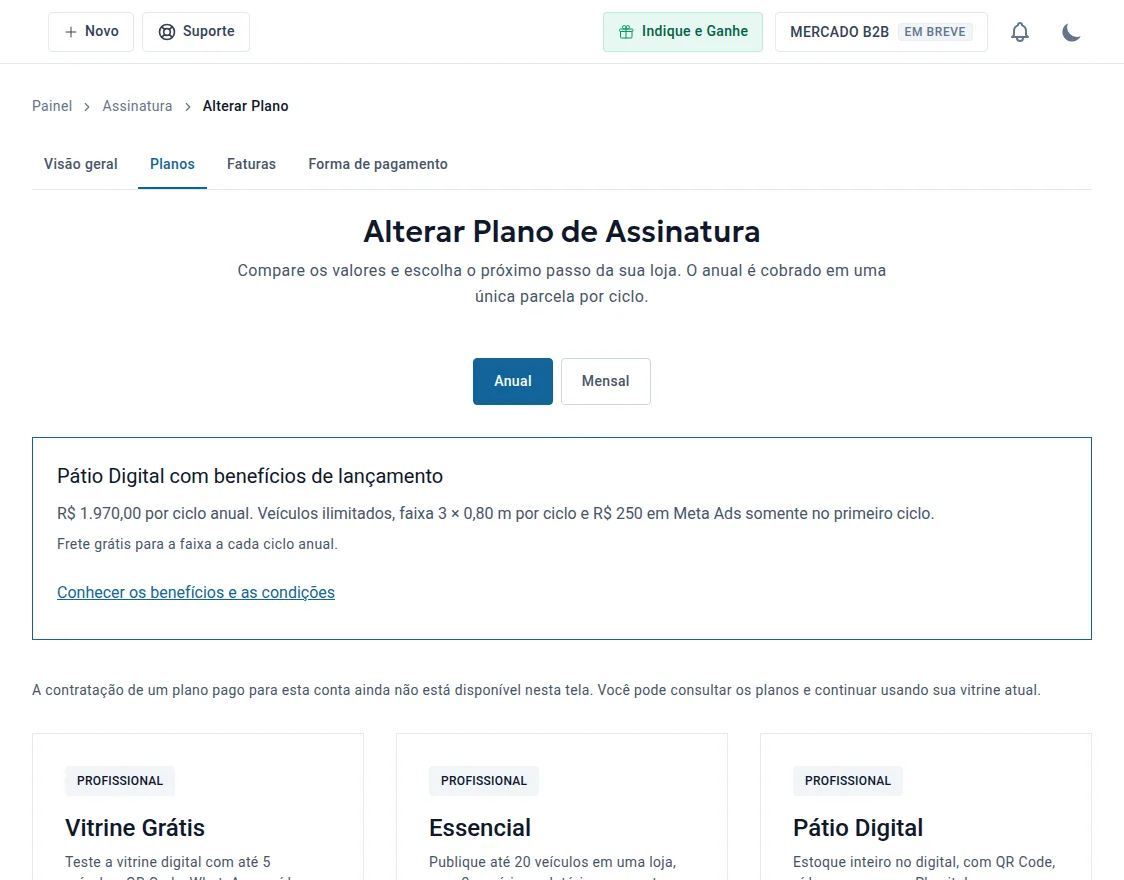
Quando a loja crescer, use a aba Planos no alto da tela, ou qualquer um dos dois botões Alterar Plano da Visão geral, para comparar as opções disponíveis. Compare olhando para a sua operação de hoje e para a dos próximos meses: quantas lojas você opera, quantas pessoas usam o painel e quais recursos a equipe de fato usa. Para dimensionar a equipe nessa comparação, revise quem acessa cada loja com o tutorial de equipe e usuários, com convites e permissões por loja. Plano escolhido só pelo preço, sem olhar o uso, costuma gerar uma segunda troca pouco depois. A tela de comparação alterna entre os ciclos anual e mensal e avisa que o anual é cobrado em uma única parcela por ciclo. No topo, ela destaca os benefícios de lançamento do plano anual, como veículos ilimitados, a faixa da loja por ciclo e a verba de R$ 250 em Meta Ads no primeiro ciclo. Confira sempre os valores e as condições vigentes na tela, e não os números de prints antigos.
A aba Forma de pagamento é o lugar de conferir o meio cadastrado para a cobrança. Passe por ela sempre que o cartão da loja trocar de número ou de validade, e não espere uma cobrança falhar para descobrir um cartão vencido. Lembre que cartões são gerenciados com segurança no Stripe, conforme o aviso da própria tela: confira cada passo com atenção, confirme apenas o que você reconhece e nunca informe dados de cartão fora das telas oficiais que a plataforma abrir. Se algo parecer estranho no caminho, pare e use o botão Falar com Suporte na Visão geral.
| O que você quer conferir | Onde você clica | Tempo de referência estimado |
|---|---|---|
| Plano, próximo pagamento e ciclo | Aba Visão geral, cartão Plano Atual | 1 a 2 minutos |
| Quanto do plano você já usa | Bloco Uso do Plano, ainda na Visão geral | 1 a 2 minutos |
| Histórico completo de pagamentos | Aba Faturas ou linha Faturas no cartão da direita | 2 a 5 minutos |
| Troca de plano | Aba Planos ou botão Alterar Plano | 5 a 10 minutos de comparação |
| Cartão, recibo ou cancelamento | Botão Gerenciar assinatura, nas telas do Stripe | 3 a 5 minutos |
Os tempos acima são faixas estimadas para você encaixar a conferência na rotina. A leitura da Visão geral cabe em poucos minutos e resolve a maioria das dúvidas do mês: situação ativa, data do próximo pagamento, ciclo e uso. Reserve tempo maior apenas para comparar planos, porque essa decisão mexe com custo fixo e com o limite de lojas e de uso da conta. Em qualquer troca, confirme na tela o valor exato, o ciclo e o que está incluído antes de concluir. Preço e condições valem conforme a oferta vigente, e não conforme os números fictícios da demonstração.
Monte uma conferência mensal de cinco minutos
- Abra Minha Assinatura e fique na aba Visão geral.
- Confira o selo de situação no cartão Plano Atual e leia valor e ciclo de cobrança juntos.
- Anote a data do próximo pagamento no controle financeiro da loja.
- Desça até o bloco Uso do Plano e compare o uso de lojas com o contador da tela Minhas Lojas.
- Confira os pagamentos recentes e, se algum valor não fechar, abra a aba Faturas antes de falar com o suporte.
Essa rotina curta mantém a assinatura sob o mesmo controle que você já aplica ao estoque e ao caixa. Você sabe quanto paga, quando paga e quanto do plano ainda comporta a operação. Quando a loja crescer, a decisão de alterar o plano deixa de ser uma reação a um limite estourado e passa a ser uma comparação feita com os números da própria tela, no seu tempo.
Sua loja ainda não usa a UsadosNaWeb? Compare os planos, veja o que cada um inclui e confira valores e ciclos de cobrança antes de escolher: ver os planos da UsadosNaWeb.
Perguntas frequentes sobre Minha Assinatura
Onde você confere o próximo pagamento e o ciclo de cobrança?
Na aba Visão geral da tela Minha Assinatura, dentro do cartão Plano Atual. A tela mostra as linhas Próximo pagamento e Ciclo de cobrança, uma abaixo da outra. Na demonstração, a data e o valor são fictícios, com preço zerado e vencimento distante. Na sua conta, essas linhas mostram a data e o ciclo reais, e você deve lê-las junto, sem trocar cobrança mensal por anual.
Qual é a diferença entre Gerenciar assinatura e Alterar Plano?
O botão Alterar Plano serve para comparar os planos disponíveis e avaliar uma troca. O botão Gerenciar assinatura cuida da assinatura que você já tem. A própria tela avisa que cartões, recibos e cancelamento são gerenciados com segurança no Stripe, a empresa que processa o pagamento. Use Alterar Plano para escolher outro plano e Gerenciar assinatura para tratar de cartão, recibo ou cancelamento.
Onde você encontra o histórico de pagamentos da loja?
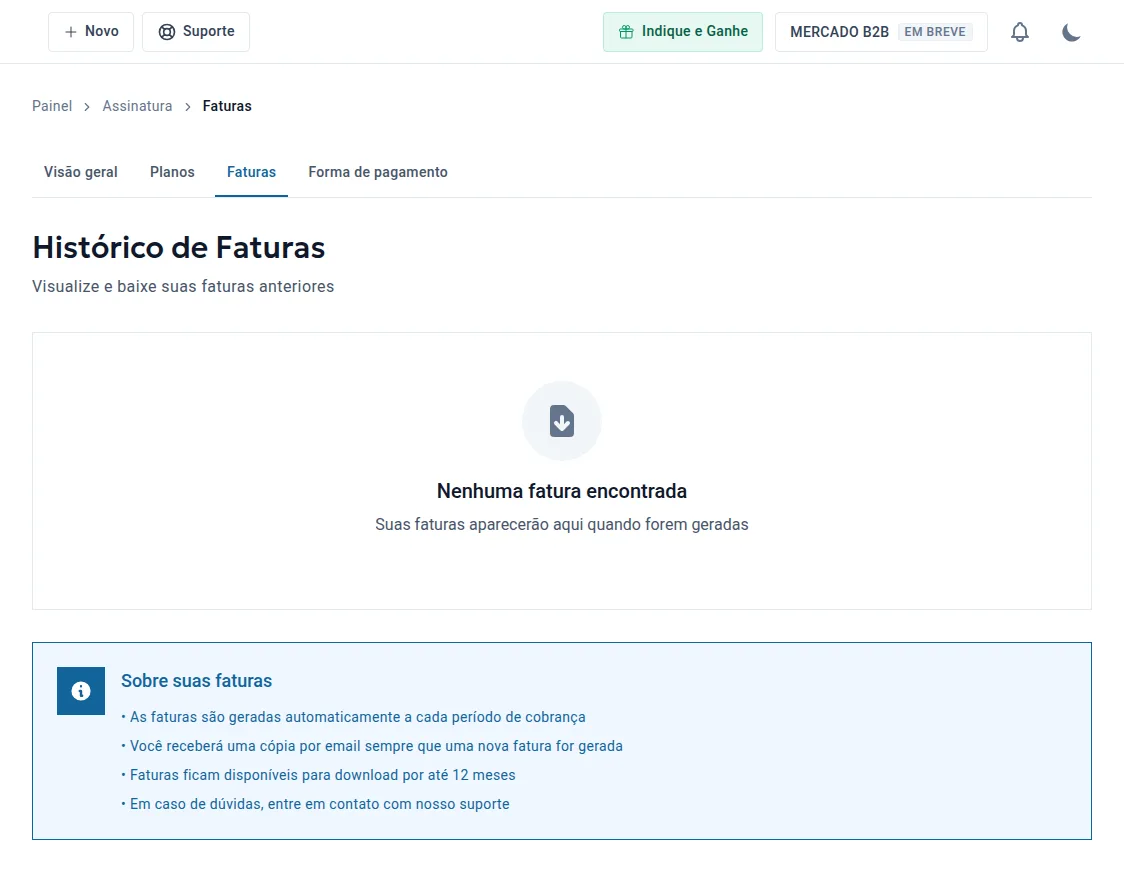
Você tem dois caminhos na mesma tela. Use a aba Faturas, no alto da página, ou a linha Faturas no cartão Gerenciar assinatura, à direita, onde a tela escreve Histórico de pagamentos. A Visão geral também reúne um bloco de pagamentos recentes. Confira esse histórico junto do controle financeiro da loja, para cada cobrança ter o seu lançamento correspondente.
O preço zerado dos prints é o preço que você vai pagar?
Não. Os prints são da conta de demonstração, que mostra o plano Enterprise com valor zerado e uma data de exemplo. Preço, ciclo e o que cada plano inclui valem conforme a oferta e as regras vigentes na hora da contratação. Antes de alterar o plano, compare as opções na aba Planos e confirme o valor e a forma de cobrança na tela, sem usar os números da demonstração como referência.
Acompanhar a assinatura não pede uma tela nova a cada dúvida. Pede o hábito de abrir a Visão geral uma vez por mês, ler o cartão do plano linha por linha e usar cada aba para a sua tarefa. Com isso, a plataforma vira um custo conhecido e controlado, no mesmo nível de atenção que você já dá ao estoque, aos contatos e ao caixa da loja.