

Contato de interessado se perde com facilidade em loja de seminovos. Um chega pelo telefone, outro pela página pública, outro por um portal parceiro, e ao fim do dia ninguém sabe ao certo quem você já respondeu, quem recebeu proposta e quem ficou esperando retorno. Quando a conversa anda só na memória de quem atendeu, a negociação esfria sem deixar registro.
Neste tutorial, você aprende a usar a tela Meus Leads do UsadosNaWeb para reunir esses contatos em uma lista só. Você vai filtrar por situação, origem e veículo, abrir o atendimento de cada pessoa, falar pelo WhatsApp e atualizar a situação da conversa. Ao final, você terá uma rotina simples para começar e fechar o dia sem deixar contato esquecido na lista.
Abra Meus Leads pelo menu do painel da loja
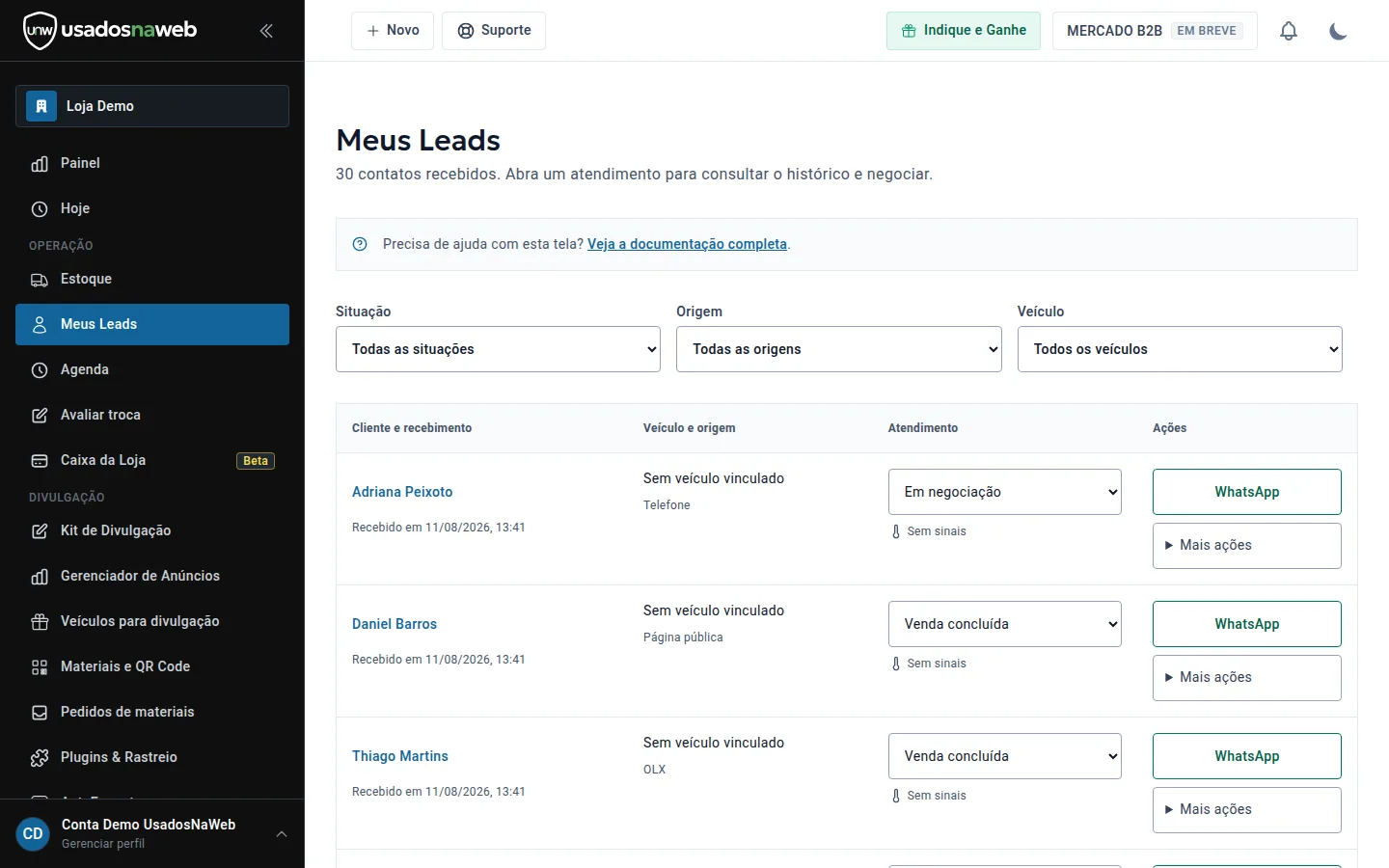
No painel da loja, use o menu lateral e, no bloco Operação, abra Meus Leads. A tela abre com o total de contatos recebidos. Na conta de demonstração usada nas imagens deste artigo, são 30 contatos, e o texto abaixo do título resume o caminho: abra um atendimento para consultar o histórico e negociar. Os nomes, as datas e os veículos que aparecem nos prints são exemplos dessa conta de demonstração, não dados de clientes reais.
Logo abaixo do título, você encontra o aviso de ajuda com o link para a documentação completa da tela. Use esse atalho quando tiver dúvida sobre um botão específico durante o atendimento.
Entenda cada coluna da lista de contatos
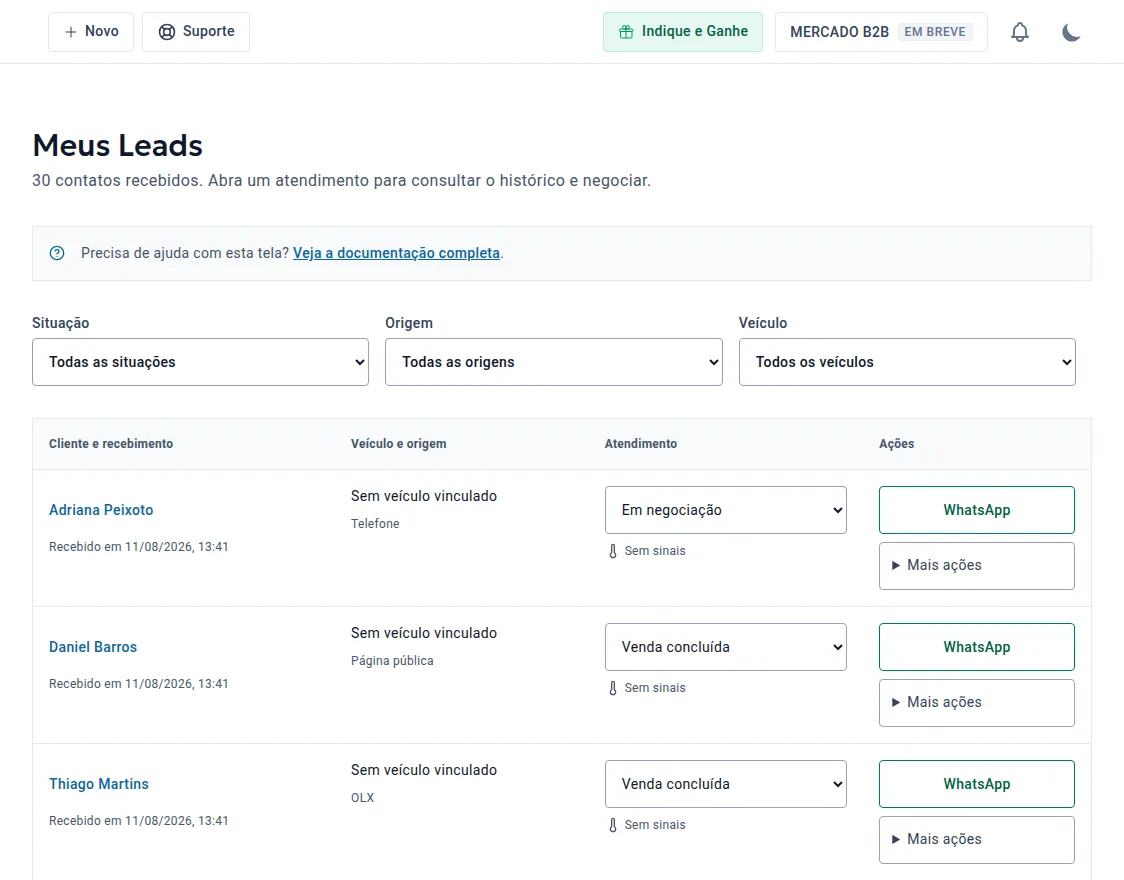
Antes de filtrar, leia a lista com calma. Cada linha é um contato e reúne, em quatro colunas, o que você precisa para decidir a próxima ação sem abrir tela por tela.
- Cliente e recebimento: mostra o nome da pessoa e quando o contato foi recebido, com dia e hora. Nos exemplos do print, os contatos aparecem recebidos em 11/08/2026, às 13h41.
- Veículo e origem: mostra o veículo vinculado ao interesse e de onde o contato veio. Nas linhas de exemplo, aparece Sem veículo vinculado, com origens como Telefone, Página pública e OLX.
- Atendimento: mostra a situação atual da conversa em um campo de seleção, como Em negociação ou Venda concluída, e a indicação Sem sinais logo abaixo.
- Ações: reúne os botões WhatsApp e Mais ações, para falar com a pessoa e acessar as demais opções daquele contato, como abrir o atendimento e agendar um test drive.
Repare no caso Sem veículo vinculado. Ele indica que o contato chegou sem um veículo específico associado. Isso acontece, por exemplo, quando a pessoa liga para a loja ou fala pela página pública sem partir de um anúncio determinado. Na prática, esse contato pede uma primeira pergunta objetiva sobre o veículo de interesse antes de qualquer proposta. Não presuma o modelo só pela origem: confirme com a pessoa e siga a conversa a partir da resposta.
A indicação Sem sinais, abaixo da situação, aparece nas linhas de exemplo da demonstração. Trate essa informação como parte da leitura da linha: ela compõe o retrato do atendimento ao lado da situação escolhida por você. A decisão de priorizar um contato continua sendo sua, a partir do histórico da conversa e do tempo de espera de cada pessoa.
Filtre a lista por situação, origem e veículo
Com poucos contatos, a leitura linha a linha resolve. Quando a lista cresce, os três filtros no topo da tela passam a ser a sua ferramenta principal de organização. Siga esta ordem:
- Abra o filtro Situação e escolha o estágio que você quer revisar. A tela oferece opções que acompanham o andamento da conversa, como Novo, Em contato, Proposta enviada, Em negociação e Venda concluída, além da opção inicial Todas as situações.
- Abra o filtro Origem para ver só os contatos de um canal, como Telefone, Página pública ou OLX, ou mantenha Todas as origens para não recortar por canal.
- Abra o filtro Veículo para concentrar a lista nos interessados em um único veículo do estoque, ou mantenha Todos os veículos na visão geral.
- Trabalhe a lista filtrada até o fim e, depois, volte cada filtro à opção de visão completa para conferir se não restou ninguém fora do recorte.
Use os filtros combinados com intenção. Filtrar por situação responde à pergunta sobre em que pé estão as conversas. Filtrar por origem mostra quais canais estão trazendo contato para a loja. Filtrar por veículo ajuda quando um carro específico precisa de atenção, por exemplo logo depois de uma redução de preço ou de uma nova divulgação. Cada recorte reduz a lista ao tamanho de uma tarefa que você consegue concluir em uma sentada.
Use tempos de resposta de referência na sua rotina
A tela mostra o recebimento de cada contato com dia e hora, e cabe à sua loja definir em quanto tempo cada estágio deve avançar. A tabela abaixo traz faixas estimadas de referência, como sugestão de rotina interna. Não é regra do sistema nem dado oficial de mercado: ajuste os tempos ao tamanho da sua equipe e ao seu horário de funcionamento.
| Momento do contato | Tempo de resposta de referência | Ação sugerida na tela |
|---|---|---|
| Contato novo em horário de loja aberta | Até 15 minutos | Abra o atendimento, confirme o veículo de interesse e responda pelo WhatsApp |
| Contato novo fora do horário | Primeiras 2 horas do dia útil seguinte | Revise pelo filtro de situação logo na abertura da loja |
| Proposta enviada sem retorno | Nova abordagem em 1 a 2 dias | Reabra o histórico antes de chamar de novo e atualize a situação |
| Em negociação sem movimento | Revisão a cada 2 ou 3 dias | Filtre por Em negociação e defina o próximo passo de cada conversa |
| Venda concluída | Registro no mesmo dia | Marque Venda concluída para a lista refletir o resultado real |
O valor dessa tabela está na constância, não no número exato. Se a equipe combina um tempo e revisa a lista filtrada todos os dias, nenhum contato fica semanas parado em um estágio que já mudou na conversa real.
Atenda um contato sem perder o fio da conversa
Com a lista filtrada, atenda um contato por vez seguindo sempre o mesmo ciclo. Repetir a ordem evita o erro mais comum: conversar com a pessoa e esquecer de registrar o andamento na tela.
- Clique no nome da pessoa ou use a opção de abrir o atendimento em Mais ações para consultar o histórico da conversa antes de responder.
- Confira o veículo e a origem na linha do contato. Se estiver Sem veículo vinculado, a sua primeira mensagem deve confirmar qual veículo motivou o contato.
- Use o botão WhatsApp da própria linha para falar com a pessoa, sem precisar procurar o número em outro lugar.
- Se a conversa avançar para visita, use Mais ações para agendar o test drive daquele contato, mantendo o compromisso ligado ao atendimento.
- Ao terminar, atualize a situação do atendimento na coluna Atendimento para o estágio real da conversa, como Em contato, Proposta enviada ou Em negociação.
Atualizar a situação é o passo que sustenta todo o resto. O filtro por situação só funciona se cada conversa estiver marcada no estágio certo. Quando você conclui uma venda e não marca Venda concluída, aquele contato continua aparecendo nas revisões de negociação e rouba tempo da equipe. Quando marca na hora, a lista do dia seguinte já começa limpa.
Para as mensagens em si, vale ter um roteiro curto de abertura, qualificação e convite para visita. Se você ainda não padronizou esse atendimento, leia o guia de script de WhatsApp para atendimento na loja de seminovos e adapte as perguntas ao ciclo acima.
Acompanhe os contatos pelo celular ao longo do dia
Nem todo atendimento acontece sentado no escritório. No celular, a tela Meus Leads mantém os mesmos três filtros, Situação, Origem e Veículo, agora empilhados um abaixo do outro acima da lista. A lista continua mostrando cliente, recebimento, veículo e origem de cada contato, em um formato adequado à tela estreita.
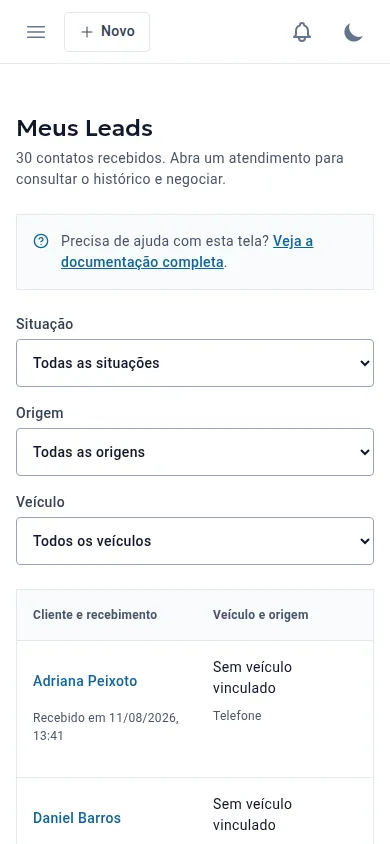
Use a versão de celular para duas tarefas rápidas: conferir se entrou contato novo fora do balcão e verificar a origem e o recebimento de quem você está prestes a atender no pátio. A revisão completa da lista, com filtros combinados e atualização de situações em sequência, rende mais na tela grande, no começo ou no fim do dia.
Feche o dia com uma revisão curta da lista
Organização de leads não pede uma hora de trabalho administrativo: pede uma revisão curta e diária, sempre no mesmo horário. Monte a sua com os recursos que a própria tela oferece:
- Filtre pela situação de contato novo e responda a todos antes de qualquer outra tarefa da revisão.
- Filtre por Em negociação e defina, para cada conversa, qual é o próximo passo e quem da equipe é o responsável.
- Confira os contatos Sem veículo vinculado e confirme o veículo de interesse de cada um.
- Marque como Venda concluída tudo o que fechou no dia, para a lista de amanhã nascer correta.
- Volte os filtros para Todas as situações, Todas as origens e Todos os veículos e passe os olhos pela lista completa uma última vez.
Essa revisão conversa bem com o restante da operação. Os test drives agendados a partir dos atendimentos aparecem na agenda da loja, e os contatos que pedem resposta entram nas pendências do dia. Quando a situação de cada lead está atualizada, essas outras telas refletem a loja real, e não uma lista atrasada.
Sua loja recebe contatos por vários canais e ainda controla as respostas de memória? Reúna os atendimentos em uma lista só, com situação, origem e veículo em cada linha. Conheça os planos do UsadosNaWeb e veja como organizar os leads da sua loja no mesmo painel do estoque.
Perguntas frequentes sobre a tela Meus Leads
O que significa Sem veículo vinculado em um contato?
Significa que aquele contato chegou sem um veículo específico associado na lista. Abra o atendimento, confirme com a pessoa por qual veículo ela se interessou e siga a conversa a partir dessa informação, sem presumir um modelo só pela origem do contato.
Como você filtra os contatos por origem ou por veículo?
No topo da tela Meus Leads, abra o filtro Origem ou o filtro Veículo e escolha a opção desejada. A lista passa a mostrar só os contatos daquela origem ou daquele veículo. Para voltar à visão completa, selecione Todas as origens ou Todos os veículos.
O que muda quando você troca a situação do atendimento?
A situação registra em que pé está cada conversa, como Em negociação ou Venda concluída, e permite filtrar a lista por esse estágio. Manter a situação atualizada é o que torna o filtro por situação confiável para você e para a equipe.
Você consegue acompanhar os contatos pelo celular?
Sim. No celular, a tela Meus Leads mantém os filtros por situação, origem e veículo, agora empilhados acima da lista, e mostra cliente, recebimento, veículo e origem de cada contato para você acompanhar fora da loja.
Transforme a lista de contatos em rotina da loja
A tela Meus Leads resolve um problema concreto: ela tira os contatos da memória individual e coloca todos em uma lista que qualquer pessoa da equipe consegue ler. Com nome, recebimento, veículo, origem e situação em cada linha, você sabe quem chegou, de onde veio e em que estágio a conversa está.
Comece pelo básico já no próximo dia útil. Abra a tela de manhã, filtre pelos contatos novos, atenda um por vez com o histórico aberto e atualize a situação ao fim de cada conversa. Repita a revisão curta no fechamento. Em poucos dias, a lista deixa de ser um amontoado de nomes e passa a ser o mapa das negociações da loja, sem ninguém perdido no meio do caminho.


Mostrando 0 de 0 resultados