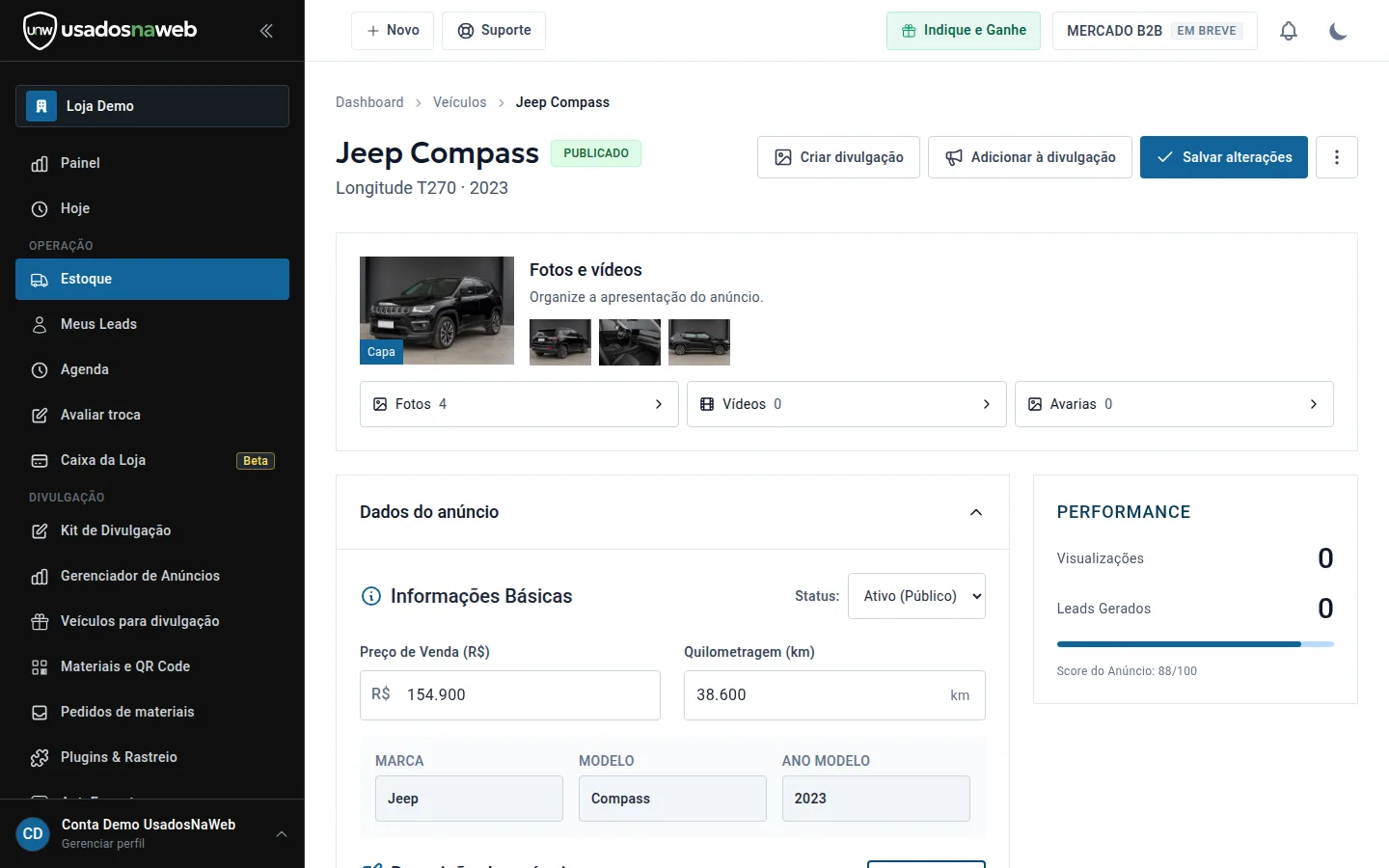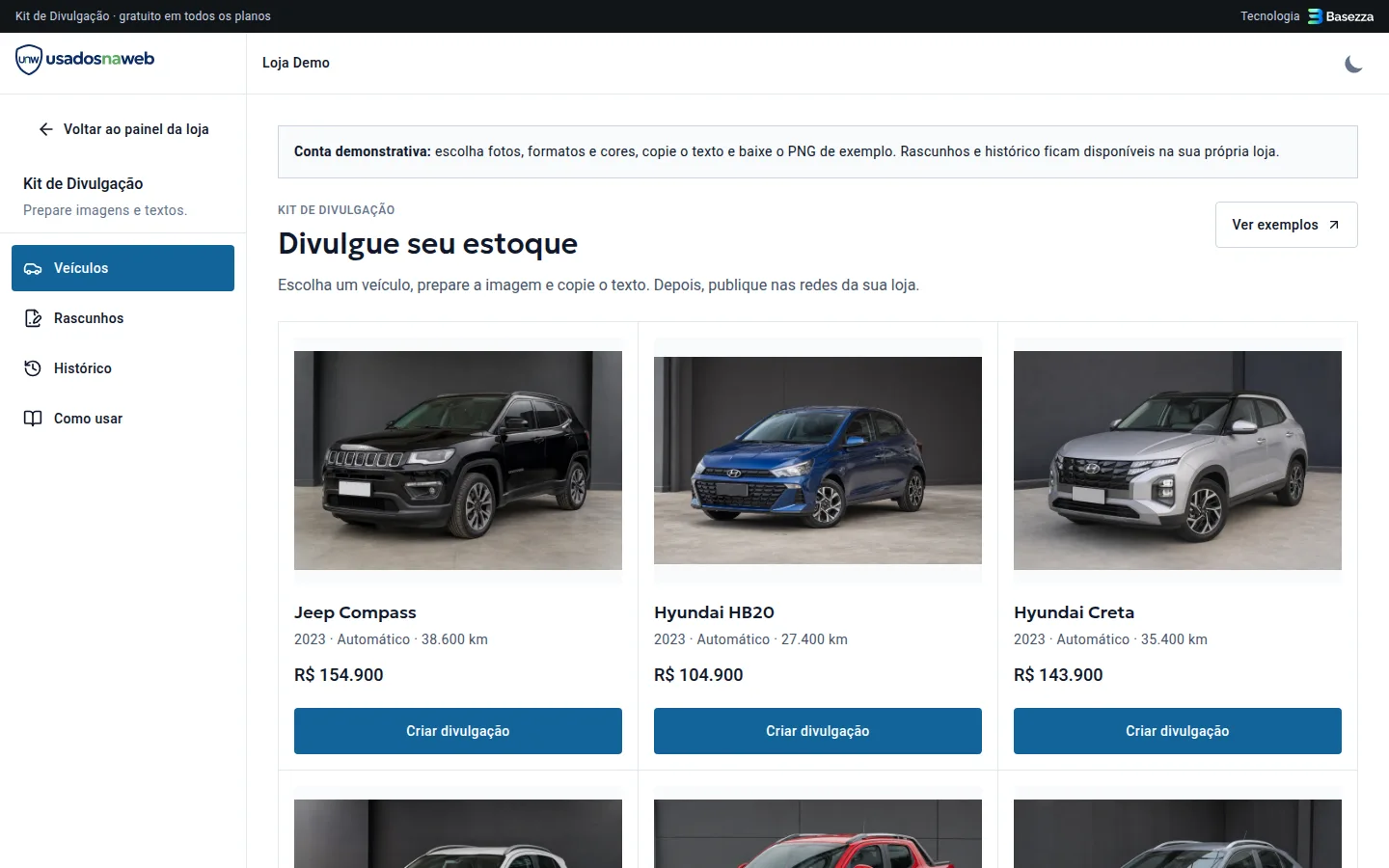

Cliente que combina de ver o carro e não aparece no horário combinado custa duas vezes. Você perde o tempo do vendedor que preparou o veículo e perde a chance de atender outra pessoa naquele mesmo horário. Quando o compromisso fica só na memória de quem falou no WhatsApp ou anotado em um papel na mesa, qualquer troca de turno apaga o combinado. A Agenda de Test-drives do painel da loja resolve esse ponto de um jeito simples: cada visita ganha um registro com cliente, carro, vendedor, data e horário, visível para a equipe inteira.
Neste guia, você aprende a abrir a agenda, ler o calendário do dia, usar a lista de agendamentos com filtros e criar um novo test drive pelo formulário. No fim, você monta uma rotina curta de confirmação que reduz falta e atraso sem depender de planilha paralela. Os exemplos deste texto usam a conta de demonstração do sistema, então nomes, datas e quantidades das telas servem apenas como referência visual do caminho dos cliques.
Abra a agenda pelo menu lateral do painel
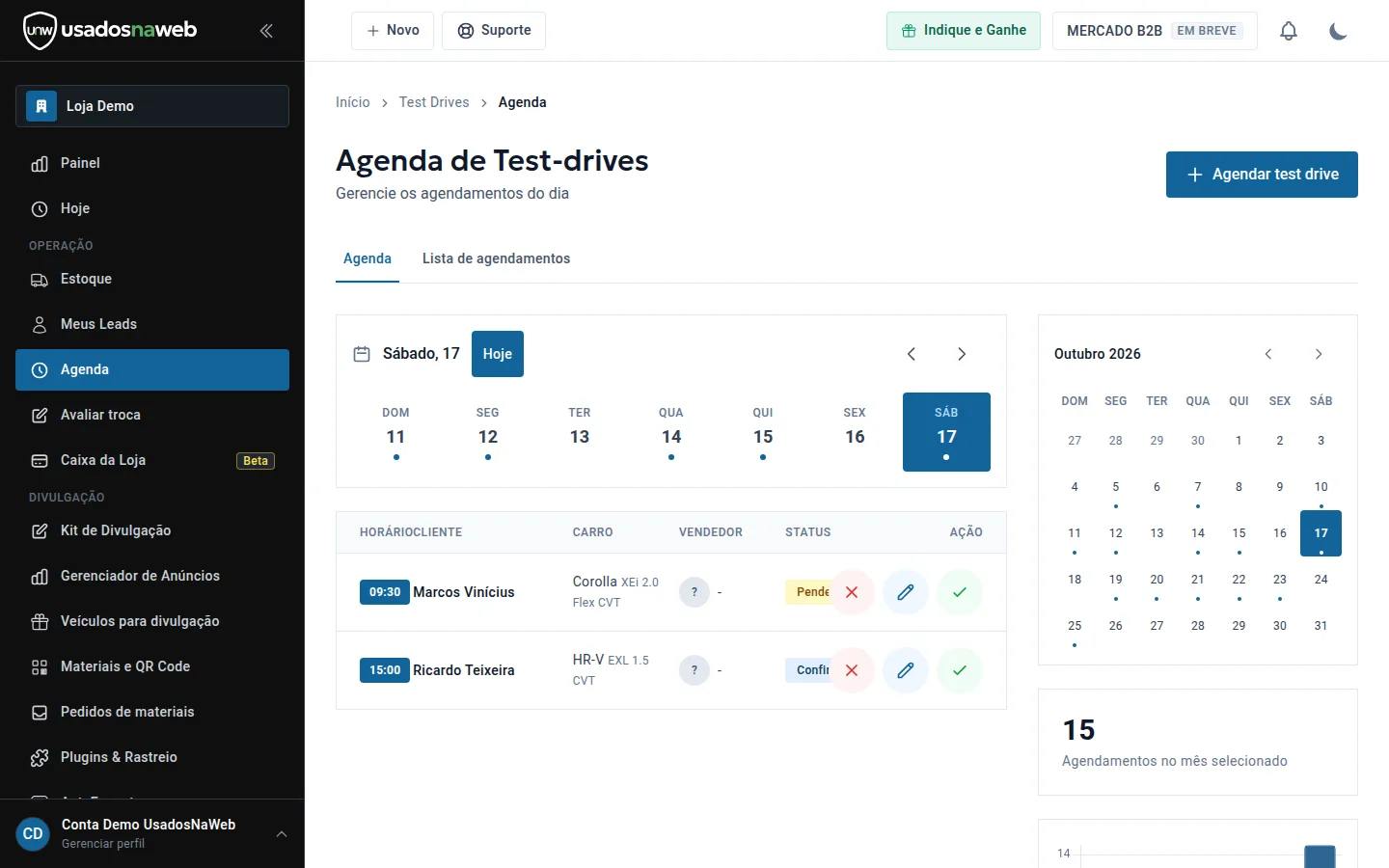
No painel da loja, procure o menu lateral e, no grupo Operação, abra Agenda. O caminho no topo da tela aparece como Início, Test Drives e Agenda, o que ajuda a confirmar que você está na área certa. A tela abre com o título Agenda de Test-drives e a orientação curta: gerencie os agendamentos do dia. No canto superior direito fica o botão azul Agendar test drive, que é a porta de entrada para criar qualquer novo compromisso.
Logo abaixo do título, você encontra duas abas: Agenda e Lista de agendamentos. A primeira mostra o recorte do dia, ideal para a rotina de pátio. A segunda mostra o conjunto dos registros, ideal para revisar a semana ou procurar um compromisso antigo. Aprender a diferença entre as duas evita um erro comum: procurar uma visita de amanhã na tela do dia atual e concluir, por engano, que o agendamento sumiu.
Leia o calendário do dia antes de prometer horário
Na aba Agenda, o bloco principal mostra a semana em formato de faixa, com domingo a sábado e o dia atual destacado. Nos prints de demonstração, o dia selecionado é sábado, 17, com o selo Hoje ao lado da data. Setas laterais permitem avançar ou voltar entre os dias sem sair da tela. À direita, um calendário mensal compacto, no exemplo de outubro de 2026, permite pular direto para outra data do mês com um único clique.
Abaixo da faixa da semana fica a tabela do dia, com as colunas horário, cliente, carro, vendedor, status e ação. Quando não há compromisso, a tela exibe a mensagem de que nenhum test drive está agendado para aquele dia e indica o clique em Agendar test drive para criar um. À direita, um cartão resume a quantidade de agendamentos no mês selecionado. Antes de prometer um horário ao cliente no telefone, abra essa tela e confira se o carro e o vendedor já não estão ocupados no mesmo período.
Use a lista de agendamentos para ver além do dia atual
Quando a dúvida não é sobre hoje, troque para a aba Lista de agendamentos. A tela mostra o total de agendamentos logo abaixo do título e organiza os registros em três visões: Próximos, Histórico e Hoje. Próximos reúne o que ainda vai acontecer. Histórico guarda o que já passou, útil para retomar contato com quem testou o carro e não fechou. Hoje recorta apenas o dia corrente, no mesmo espírito da aba Agenda.
Dois filtros ajudam a enxugar a lista: Vendedor, que abre com a opção todos os vendedores, e Status, que abre com todos os status. Com eles, você responde perguntas práticas em segundos, como quantas visitas cada vendedor tem na semana ou quantos agendamentos seguem pendentes de confirmação. Quando nenhum registro combina com os filtros, a tela mostra a mensagem de que nenhum test drive foi encontrado e lembra que, quando alguém agendar, o compromisso aparece ali.
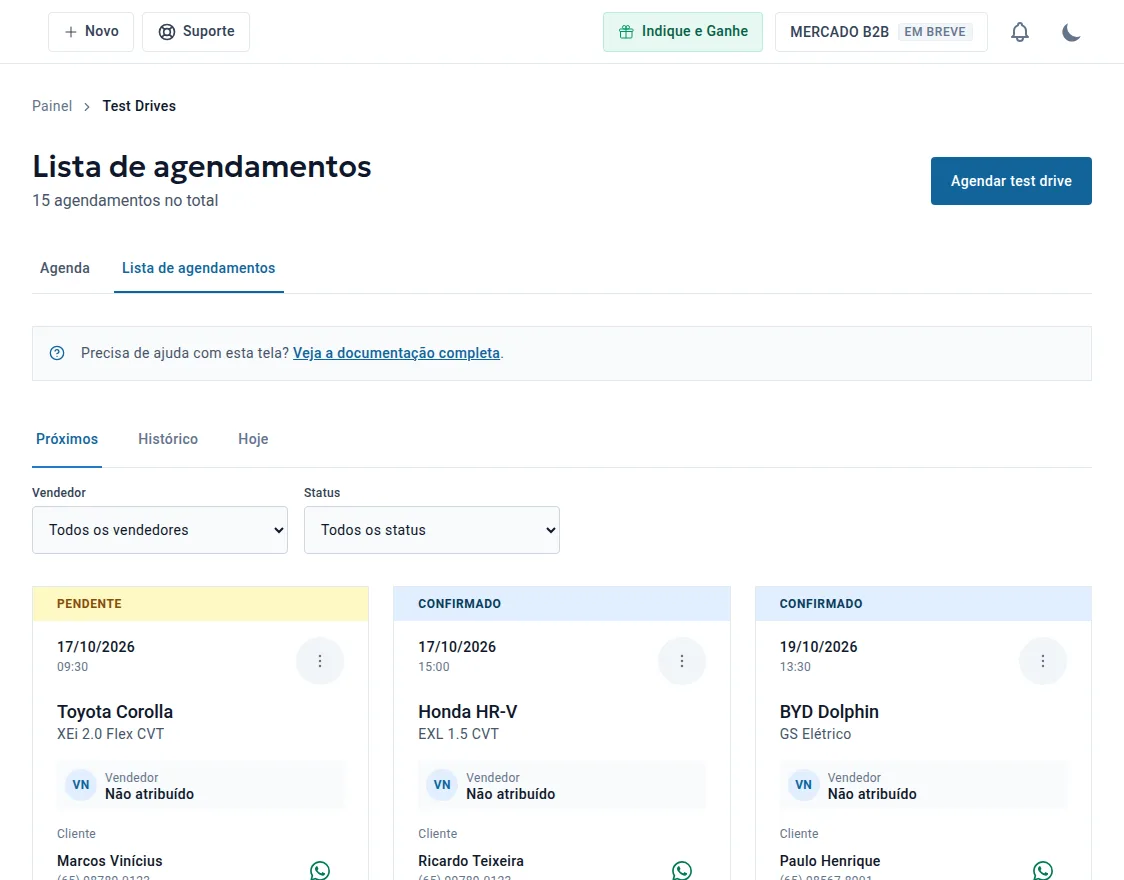
Adote a lista como tela de conferência no fechamento do dia. Filtre por vendedor, confira quem tem visita no dia seguinte e confirme se o carro de cada compromisso está no pátio, limpo e com combustível. Essa revisão de poucos minutos evita o improviso da manhã seguinte, quando o cliente chega e o veículo ainda está na revisão ou emprestado para outra avaliação.
Crie um agendamento pelo formulário completo
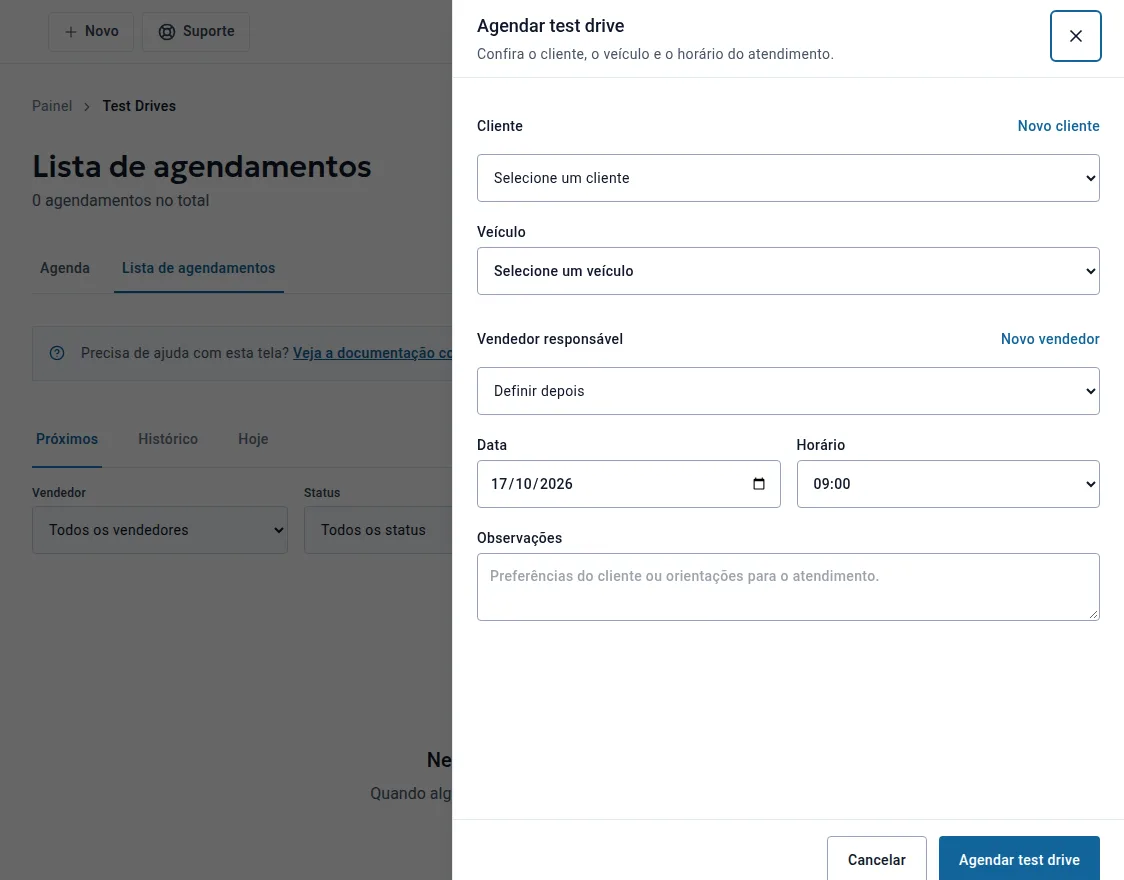
Para registrar uma nova visita, clique em Agendar test drive. O sistema abre um painel lateral com o título do formulário e a instrução de conferir cliente, veículo e horário do atendimento. Preencha os campos nesta ordem:
- Cliente: escolha um nome já cadastrado no campo de seleção ou use a opção Novo cliente, no canto do campo, quando a pessoa ainda não está na base da loja.
- Veículo: selecione o carro que será testado. Confira ano e versão com o cliente antes de salvar, principalmente quando o estoque tem dois modelos parecidos.
- Vendedor responsável: escolha quem atende ou mantenha a opção Definir depois. A opção Novo vendedor, ao lado do campo, atende lojas que precisam incluir alguém na hora.
- Data e horário: ajuste o dia no campo de data e escolha o horário na lista ao lado. Nos prints de demonstração, o formulário abre com a data do dia e o horário das 9 horas como ponto de partida.
- Observações: anote preferências do cliente ou orientações para o atendimento, como avaliar o carro da troca ou separar documentos para simulação.
- Confirme: clique no botão Agendar test drive no rodapé do painel. Se mudar de ideia, use Cancelar e nada é salvo.
Preencha o campo de observações com fatos, não com impressões vagas. Troque frases genéricas por instruções que outro vendedor consiga executar sem você por perto: qual carro deixar separado, se o cliente vem com acompanhante, se pediu para ver uma segunda opção do estoque. Quem atende a visita lê esse texto antes de receber a pessoa, e a qualidade da anotação decide se o atendimento começa organizado ou começa com perguntas repetidas.
Conecte a agenda com leads e com a tela do dia
A agenda não trabalha sozinha. Na lista de contatos da loja, cada atendimento oferece a ação de agendar test drive, o que encurta o caminho entre a conversa e a visita marcada: você registra o interesse e, no mesmo fluxo, marca o horário. Para organizar esses contatos antes da visita, leia o guia Meus Leads: como organizar contatos e não perder negociação e combine a situação de cada atendimento com o compromisso criado na agenda.
No começo do expediente, a tela resumida do dia mostra o bloco de test drives de hoje ao lado dos leads para responder e do estoque com giro lento, com atalho para abrir a agenda. Esse resumo funciona como lembrete de abertura: antes de qualquer outra tarefa, você sabe quantas visitas o pátio recebe e quem atende cada uma. O guia Tela Hoje: a rotina diária do lojista em uma única tela detalha esse ritual de abertura em poucos minutos.
Quando a confirmação da visita acontece por mensagem, padronize o texto de lembrete para a equipe inteira usar o mesmo tom e as mesmas informações: nome da loja, endereço, horário, carro reservado e o que trazer. O material script de WhatsApp para atendimento em loja de seminovos ajuda a montar essas mensagens de confirmação e de retorno depois da visita, sem improvisar a cada atendimento.
Monte uma rotina de confirmação que reduz faltas
Agendamento sem confirmação vira torcida. Uma rotina simples, repetida todos os dias, mantém a agenda confiável: confirme a visita na véspera, reconfirme no começo do dia para horários da manhã, prepare o carro com antecedência e registre o desfecho assim que a visita terminar. A tabela abaixo organiza tempos de referência para essa rotina. São faixas estimadas de organização interna, que cada loja ajusta ao seu movimento, e não dados oficiais de mercado.
| Momento da rotina | Tempo de referência | O que você confere na tela |
|---|---|---|
| Confirmação da véspera | 12 a 24 horas antes | Cliente, carro e horário na lista de próximos |
| Preparo do veículo | 30 a 60 minutos antes | Carro do agendamento e observações do formulário |
| Duração de um test drive | 20 a 40 minutos | Intervalo até o compromisso seguinte do mesmo vendedor |
| Registro do desfecho | Até 15 minutos depois | Status do agendamento e situação do atendimento |
| Retomada com quem faltou | No mesmo dia, em até 2 horas | Histórico da lista e contato do cliente |
Respeite um intervalo entre visitas do mesmo vendedor e do mesmo carro. Se dois clientes querem testar o mesmo veículo, agende horários com folga suficiente para o retorno ao pátio, uma limpeza rápida e a conferência de combustível. A faixa da semana na aba Agenda mostra os compromissos lado a lado e facilita enxergar esse aperto antes que ele vire espera na recepção.
Evite os erros que esvaziam a agenda
- Agendar sem conferir o estoque: confirme se o veículo segue ativo e disponível antes de marcar. Carro vendido na véspera não pode continuar prometido para visita.
- Deixar o vendedor indefinido até a hora da visita: a opção Definir depois resolve o cadastro rápido, mas alguém precisa assumir o atendimento antes de o cliente chegar.
- Ignorar o histórico: quem já testou e não fechou merece retorno planejado. A aba Histórico da lista mostra essas visitas e evita que o contato esfrie sem nenhuma ação.
- Anotar observação vaga: escreva o que o próximo atendente precisa fazer, com carro reserva, troca para avaliar e documentos pedidos.
- Conferir a agenda só na hora do almoço: abra o resumo do dia na chegada e revise a lista no fechamento. Duas conferências curtas valem mais do que uma longa no meio da correria.
Quer organizar visitas, contatos e estoque em um único painel? Conheça os planos da UsadosNaWeb e veja como a sua loja trabalha com agenda, leads e vitrine conectados.
Perguntas frequentes sobre a agenda de test-drives
Onde você abre a agenda de test-drives no painel da loja?
No painel da loja, use o menu lateral e abra Agenda, no grupo Operação. A tela abre com o título Agenda de Test-drives, o calendário do dia e o botão Agendar test drive no canto superior.
Você precisa definir o vendedor na hora de agendar?
Não. No formulário, o campo Vendedor responsável aceita a opção Definir depois. Você pode salvar o agendamento com cliente, veículo, data e horário e escolher o vendedor em outro momento, conforme a escala da loja.
Qual é a diferença entre Agenda e Lista de agendamentos?
A aba Agenda mostra o dia selecionado no calendário, com horário, cliente, carro, vendedor e status. A Lista de agendamentos reúne os registros com abas Próximos, Histórico e Hoje e filtros por vendedor e status, útil para conferir períodos maiores.
O que você escreve no campo Observações do agendamento?
Escreva o que ajuda no atendimento, como preferências do cliente ou orientações para a visita. Exemplos: trazer o carro da troca para avaliação, confirmar o horário por mensagem antes ou separar um segundo veículo para comparação.
Organize a agenda hoje e atenda cada visita com o carro pronto
Comece pelo básico: abra a agenda, cadastre a próxima visita com cliente, veículo e horário, e feche o dia conferindo a lista de próximos por vendedor. Em uma semana de uso, a equipe troca a pergunta sobre quem combinou o quê pela leitura de uma única tela. O ganho aparece no pátio: carro separado, vendedor avisado e cliente recebido no horário combinado, sem depender da memória de quem atendeu a primeira ligação.