

A galeria é a vitrine do anúncio. É a primeira coisa que o comprador olha, antes do preço e da descrição. Em Veículos, abra o veículo e entre em Fotos e vídeos para enviar, organizar e revisar as imagens. As alterações em fotos e vídeos são salvas a cada ação, por isso você não precisa procurar um botão de salvar no fim da tela.
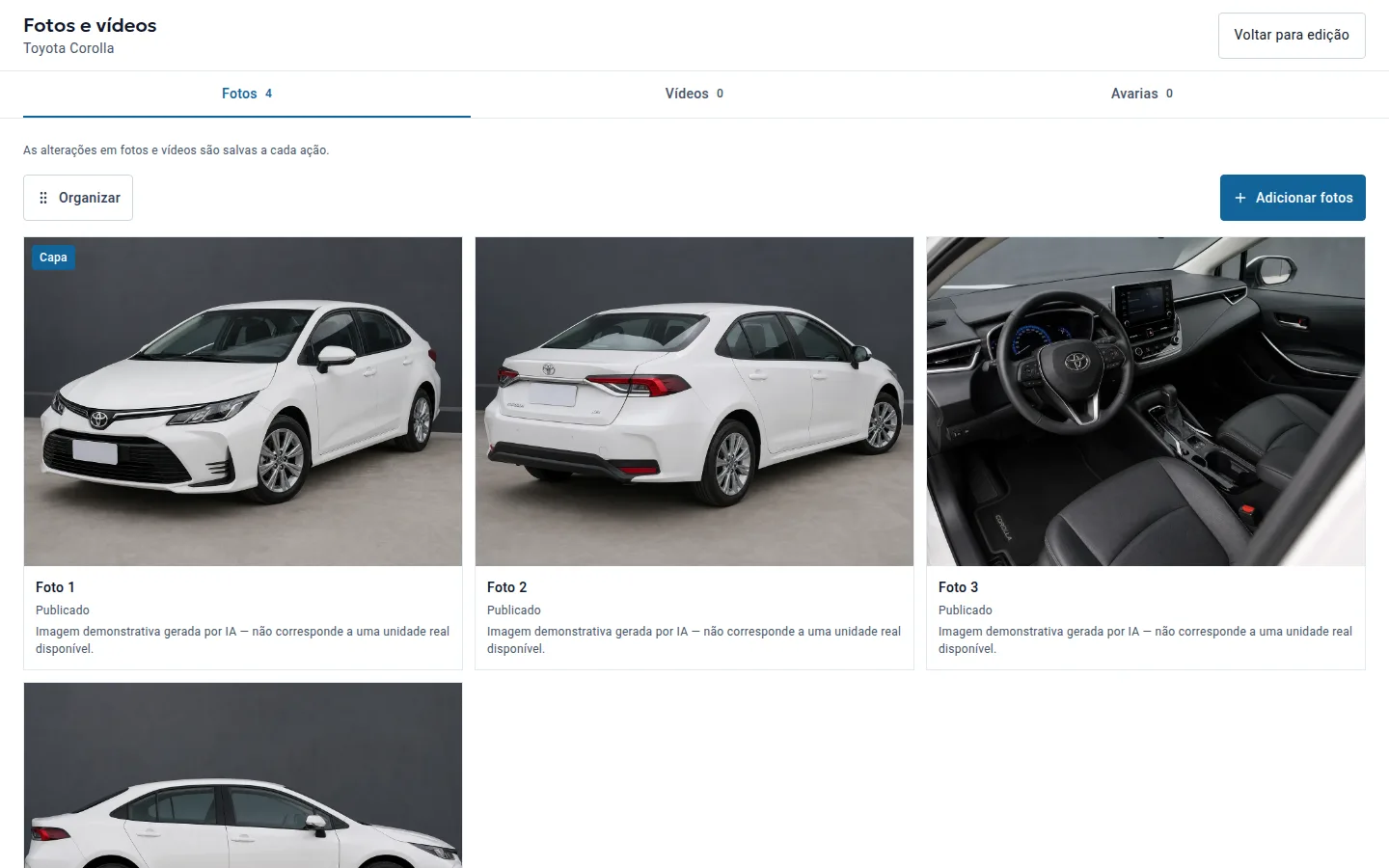
Como enviar as fotos
- Entre em Adicionar fotos e escolha o caminho: selecionar fotos já salvas no computador ou no celular, tirar agora com a câmera, ou enviar link para outra pessoa tirar as fotos, por exemplo quem está no pátio com o carro.
- Aguarde o envio concluir. A tela mostra o andamento e avisa o limite de tamanho por arquivo do seu plano.
- Abra cada foto em Editar foto para conferir enquadramento e luz. Foto escura ou cortada derruba o clique mesmo em carro bom.
Como escolher a capa e organizar a ordem
- A primeira foto será a capa. Para trocar, abra a imagem desejada e use Usar como capa.
- Entre em Organizar e arraste pela alça de cada miniatura, ou use os botões Antes e Depois. Toque em Concluir organização ao terminar.
- Use Ocultar para tirar uma foto do anúncio sem apagar o arquivo, e Publicar para voltar a exibir. Remover apaga de forma definitiva.
- Se uma foto mostra um detalhe ou uma avaria, preencha a descrição da avaria e salve. Transparência nesse ponto evita atrito quando o cliente vê o carro pessoalmente.
Deixe a capa com a foto frontal em três quartos, com o carro inteiro no quadro e fundo limpo. Depois organize a sequência como uma visita: externo, interior, painel, porta-malas e detalhes. Para completar o cadastro do veículo, veja como cadastrar veículos no estoque. Se a sua assinatura libera vídeo, o passo seguinte está em vídeos do veículo. Se alguma imagem travar no envio, confira foto não envia.