
O comprador abre o anúncio, olha o preço do veículo e, logo em seguida, procura quanto ficaria a parcela. Se a simulação usa uma taxa distante da condição que o banco ou a financeira da sua loja realmente trabalha, a conversa começa com um desencontro. Ou a parcela simulada assusta quem poderia comprar, ou você precisa explicar na negociação por que o valor final mudou.
Neste tutorial, você cadastra a taxa da sua loja na tela Financiamento do painel. Você confere qual referência os anúncios usam hoje, abre a janela de cadastro, informa a taxa mensal e o banco ou financeira, salva para validação e acompanha o pedido no histórico. Os prints são da conta de demonstração, então trate os percentuais exibidos como exemplo de leitura da tela, e não como condição de uma loja real.
Você confere qual taxa os seus anúncios usam hoje
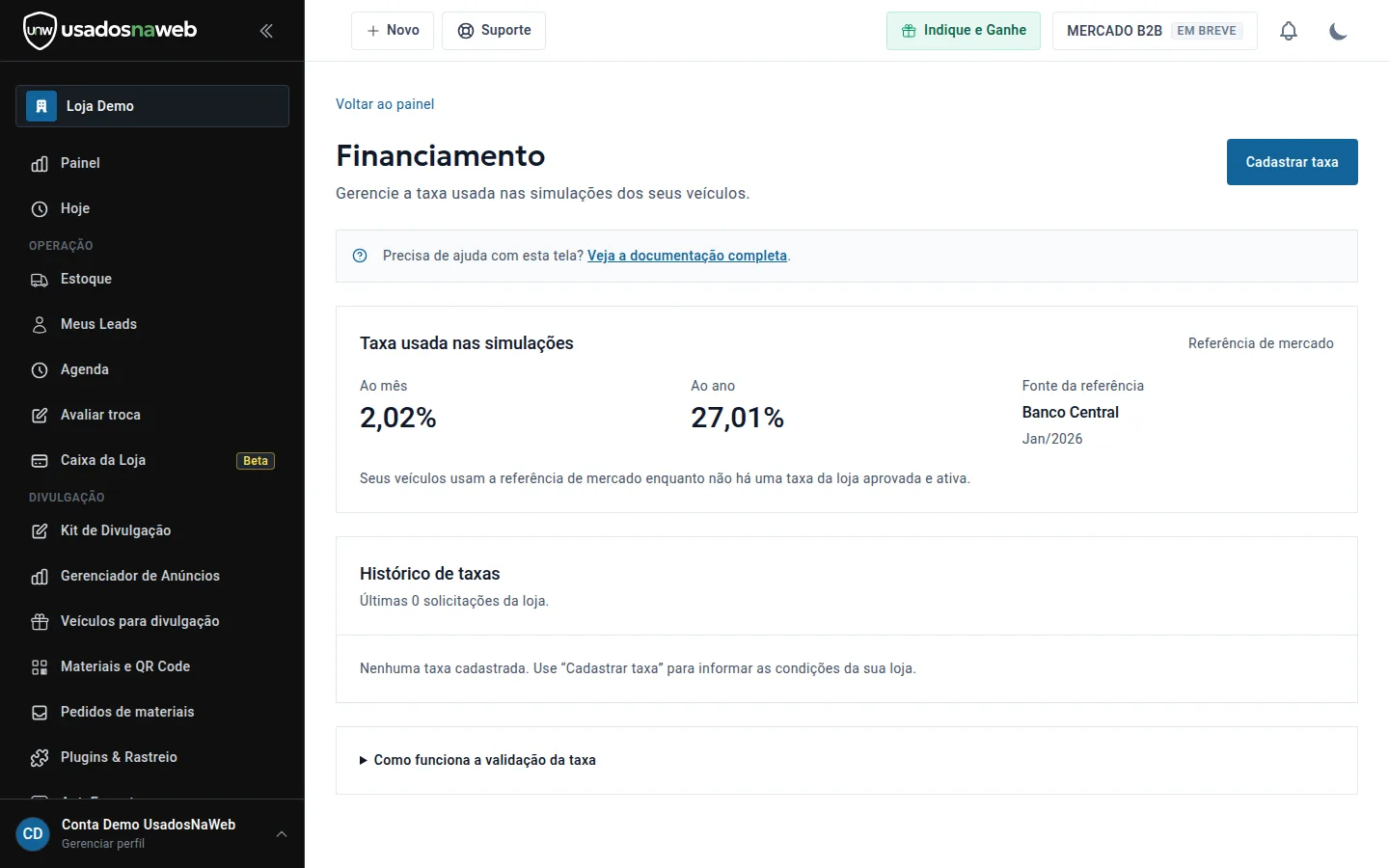
No painel da loja, abra a tela Financiamento. No topo, o link Voltar ao painel devolve você à tela inicial, o título Financiamento vem com a explicação curta "Gerencie a taxa usada nas simulações dos seus veículos" e, à direita, fica o botão azul Cadastrar taxa. Logo abaixo, a faixa de ajuda pergunta se você precisa de ajuda com esta tela e oferece o link Veja a documentação completa.
O primeiro bloco da tela é Taxa usada nas simulações. No canto direito dele, a etiqueta Referência de mercado indica a origem do número em uso. Na demonstração, o bloco mostra três informações lado a lado:
- Ao mês: 2,02%.
- Ao ano: 27,01%.
- Fonte da referência: Banco Central, janeiro de 2026.
Abaixo dos valores, a tela traz a regra que organiza tudo: "Seus veículos usam a referência de mercado enquanto não há uma taxa da loja aprovada e ativa". Guarde essa frase. Ela diz que cadastrar a taxa é um pedido que passa por aprovação, e que, enquanto isso não acontece, nenhuma simulação fica sem taxa. Os anúncios seguem calculando parcelas com a referência exibida no bloco.
Antes de cadastrar qualquer número, tenha em mãos a condição vigente combinada com o banco ou a financeira que atende a sua loja. A taxa que você vai informar precisa ser a condição oferecida por esse parceiro, porque é ela que o comprador vai comparar com a proposta que receber depois. Se ainda não tem essa condição confirmada, confirme primeiro e cadastre depois.
Você abre a janela e cadastra a taxa da sua loja
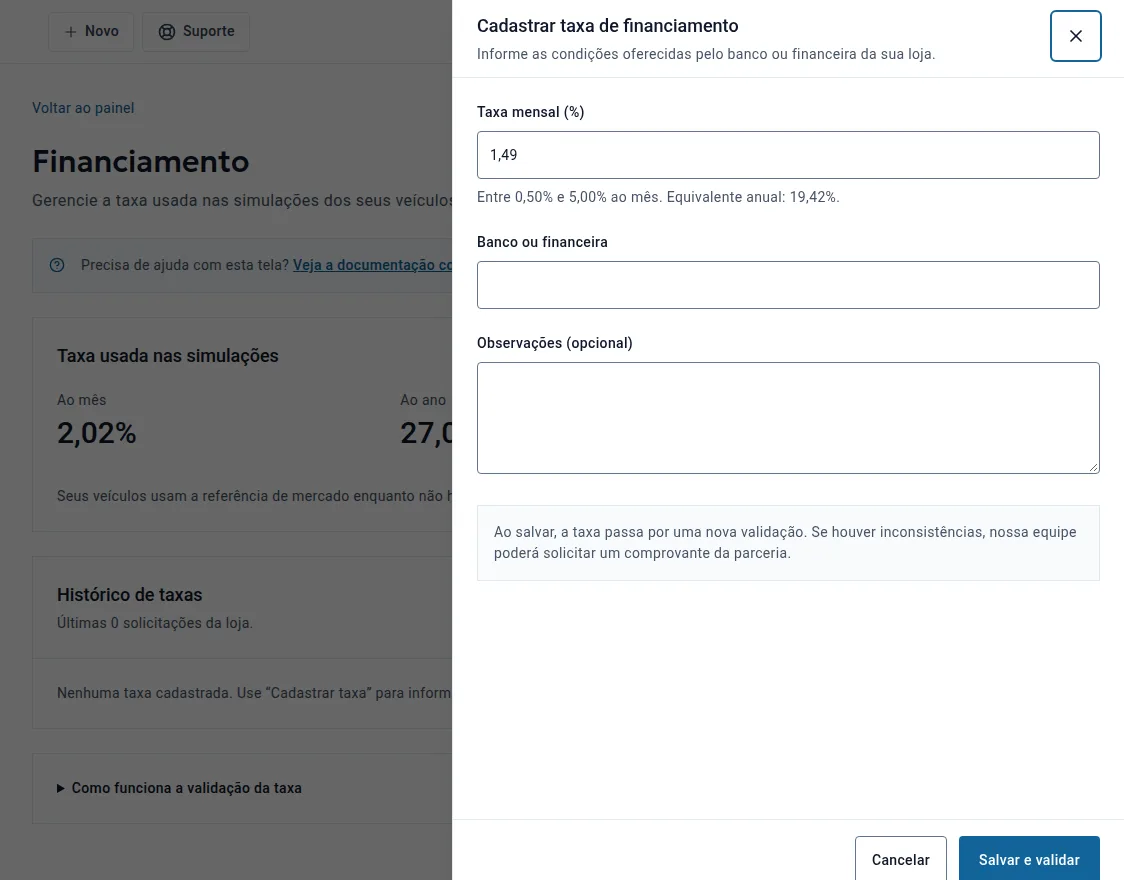
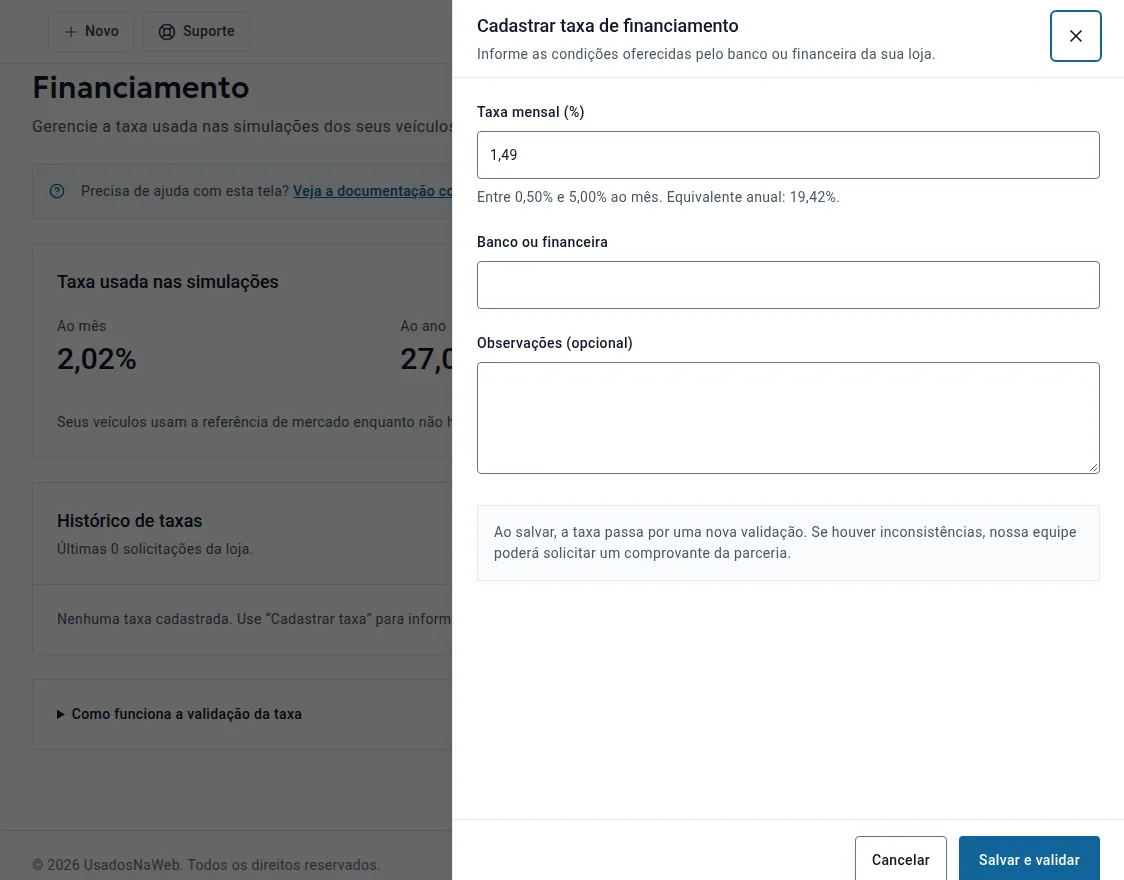
Clique no botão Cadastrar taxa, no canto superior direito da tela. Uma janela lateral abre sobre a página, com o título Cadastrar taxa de financiamento e a orientação "Informe as condições oferecidas pelo banco ou financeira da sua loja". A tela Financiamento continua visível ao fundo, escurecida, e o botão com o X no canto da janela fecha o cadastro sem salvar.
Preencha a janela nesta ordem:
- No campo Taxa mensal (%), digite a taxa ao mês combinada com o seu parceiro. No print de demonstração, o campo está preenchido com 1,49.
- Confira a linha de ajuda logo abaixo do campo. Ela informa os limites aceitos, entre 0,50% e 5,00% ao mês, e mostra o equivalente anual do valor digitado. Para o 1,49 do exemplo, a linha exibe "Equivalente anual: 19,42%".
- No campo Banco ou financeira, escreva o nome do parceiro que oferece aquela condição.
- No campo Observações (opcional), registre o que ajudar a identificar a condição, como o convênio ou a parceria correspondente. O campo é uma caixa de texto livre e pode ficar vazio.
- Leia o aviso de validação no fim da janela e só então decida entre cancelar ou salvar, como você vê no próximo bloco deste tutorial.
Repare que a janela pede a taxa ao mês, e não ao ano. Se a condição que você recebeu do parceiro veio expressa ao ano, converta antes de digitar ou peça o valor mensal ao seu contato no banco. Digitar a taxa anual no campo mensal é o erro mais fácil de cometer aqui, e a linha de equivalente anual ajuda a perceber: se o equivalente exibido ficar muito acima da condição que você conhece, o número digitado está errado.
Você salva, lê o aviso de validação e acompanha pelo histórico
No fim da janela, um quadro de aviso resume o que acontece depois do clique: "Ao salvar, a taxa passa por uma nova validação. Se houver inconsistências, nossa equipe poderá solicitar um comprovante da parceria". Abaixo do aviso ficam os dois botões de decisão: Cancelar, que fecha a janela sem enviar nada, e Salvar e validar, em azul, que envia a taxa para a validação descrita no aviso.
Deixe o comprovante da parceria com o banco ou a financeira fácil de localizar antes de salvar. Se a validação encontrar alguma inconsistência entre a taxa informada e a parceria indicada, é esse documento que a equipe pode pedir. Quem cadastra com o comprovante à mão responde rápido e não deixa o pedido parado por falta de papel.
Depois de salvar, volte à tela Financiamento e olhe o bloco Histórico de taxas, que lista as últimas solicitações da loja. Na conta de demonstração, o histórico aparece vazio, com a mensagem "Nenhuma taxa cadastrada" e a orientação de usar o botão Cadastrar taxa para informar as condições da loja. Na sua conta, é nesse bloco que você confere se o pedido entrou e acompanha as solicitações feitas.
No fim da tela, o item recolhido Como funciona a validação da taxa abre a explicação do processo quando você clica nele. Leia esse texto na primeira vez que cadastrar uma taxa. E lembre da regra do primeiro bloco: enquanto a taxa da loja não estiver aprovada e ativa, as simulações continuam com a referência de mercado, sem interrupção nos anúncios.
Você compara o efeito da taxa na parcela simulada
Para entender o peso da taxa na conversa com o comprador, veja o exemplo de referência abaixo. Ele considera um valor financiado de R$ 50.000, sem entrada, sem seguros e sem tarifas, calculado pelo sistema de parcelas fixas. É uma conta de comparação para você ler o cenário, e não uma proposta de banco nem um dado oficial. A proposta real continua dependendo da análise do parceiro financeiro.
| Prazo | Parcela a 2,02% ao mês (referência do print) | Parcela a 1,49% ao mês (exemplo da janela) |
|---|---|---|
| 36 meses | R$ 1.967,95 | R$ 1.804,61 |
| 48 meses | R$ 1.636,73 | R$ 1.465,62 |
| 60 meses | R$ 1.445,37 | R$ 1.266,41 |
No prazo de 48 meses, a diferença entre as duas taxas do exemplo passa de R$ 170 por parcela. É por isso que a taxa cadastrada precisa refletir a condição que a sua loja realmente consegue oferecer. Uma simulação próxima da proposta final reduz o atrito na negociação. Uma simulação distante, para mais ou para menos, cria uma explicação a mais entre o primeiro contato e o fechamento.
A taxa certa só aparece em um anúncio bem montado. Se o cadastro do veículo estiver incompleto, comece pelo guia de como anunciar um veículo completo e depois volte a esta tela. E, para enxergar essa configuração dentro da rotina da loja, veja também como o painel da loja reúne veículos ativos, score, leads e vendas.
Você evita os erros que atrasam a validação
- Digitar a taxa anual no campo de taxa mensal. Confira o equivalente anual exibido abaixo do campo antes de salvar.
- Informar uma condição que o parceiro não confirmou. Cadastre somente a taxa oferecida pelo banco ou financeira citado na janela.
- Salvar sem saber onde está o comprovante da parceria. O aviso da janela diz que ele pode ser solicitado se houver inconsistências.
- Esquecer de acompanhar o bloco Histórico de taxas depois de salvar. É ali que as solicitações da loja ficam listadas.
- Manter uma taxa antiga quando a condição do parceiro mudar. Volte à tela pelo botão Cadastrar taxa e envie a nova condição para validação.
Quando a negociação avançar para valores recebidos e gastos da venda, o controle continua no painel. O artigo sobre como usar o caixa da loja para controlar o lucro por veículo mostra esse passo seguinte sem misturar a simulação do anúncio com o dinheiro que de fato entrou.
Quer mostrar simulações calculadas com a condição da sua loja nos seus anúncios? Conheça os planos para lojistas do UsadosNaWeb e veja qual combina com o tamanho da sua operação.
Perguntas frequentes
Qual taxa os seus anúncios usam se você não cadastrar nenhuma taxa?
Eles usam a referência de mercado exibida no bloco Taxa usada nas simulações. Na conta de demonstração, a tela mostra 2,02% ao mês e 27,01% ao ano, com fonte Banco Central de janeiro de 2026. A própria tela avisa que os veículos usam essa referência enquanto não há uma taxa da loja aprovada e ativa.
Quais valores você pode informar no campo taxa mensal?
A janela Cadastrar taxa de financiamento aceita valores entre 0,50% e 5,00% ao mês. Abaixo do campo, o sistema mostra o equivalente anual do valor digitado. No exemplo dos prints, 1,49% ao mês aparece com equivalente anual de 19,42%.
A taxa cadastrada passa a valer na hora para as simulações?
Não conte com a troca imediata. Ao clicar em Salvar e validar, a taxa passa por uma nova validação, conforme o aviso da própria janela. Enquanto não há uma taxa da loja aprovada e ativa, os veículos continuam usando a referência de mercado, e você acompanha as solicitações no bloco Histórico de taxas.
O que você deve escrever no campo observações da janela de cadastro?
O campo é opcional. Use o espaço para registrar informações que ajudem a identificar a condição informada, como o convênio ou a parceria com o banco ou financeira citado no campo anterior. Se houver inconsistências na validação, a equipe poderá solicitar um comprovante da parceria, então mantenha esse documento fácil de localizar.
Cadastrar a taxa da loja é um trabalho de poucos campos, mas ele acerta a primeira conta que o comprador faz ao olhar o seu anúncio. Confira a referência em uso, informe a condição confirmada com o seu parceiro, salve para validação e acompanhe o pedido no histórico. Quando a condição mudar, volte à mesma tela e repita o caminho.