
Colocar verba em anúncio sem escolher bem o veículo costuma sair caro. A verba se espalha por carros com foto fraca, preço fora da realidade da região ou descrição incompleta. No fim, você não sabe qual anúncio gerou contato e qual só consumiu saldo. O Gerenciador de Anúncios do painel da loja organiza esse trabalho em um fluxo curto: você indica veículos publicados, a equipe avalia e sugere onde concentrar a verba, e você confirma a recomendação antes de qualquer veiculação. Neste tutorial, você vai aprender a ler o resumo da divulgação, a escolher os veículos certos, a conferir campanhas por etapa e a acompanhar os resultados no Facebook e no Instagram sem sair do painel.
Os prints deste artigo são da conta de demonstração, com o saldo exibindo a verba inicial de R$ 250,00 e a lista de campanhas ainda vazia. Trate esses valores como exemplo de leitura da tela. Na conta real da sua loja, os mesmos campos mostram a sua verba, as suas campanhas e as suas datas.
Você acessa o gerenciador pelo painel da loja
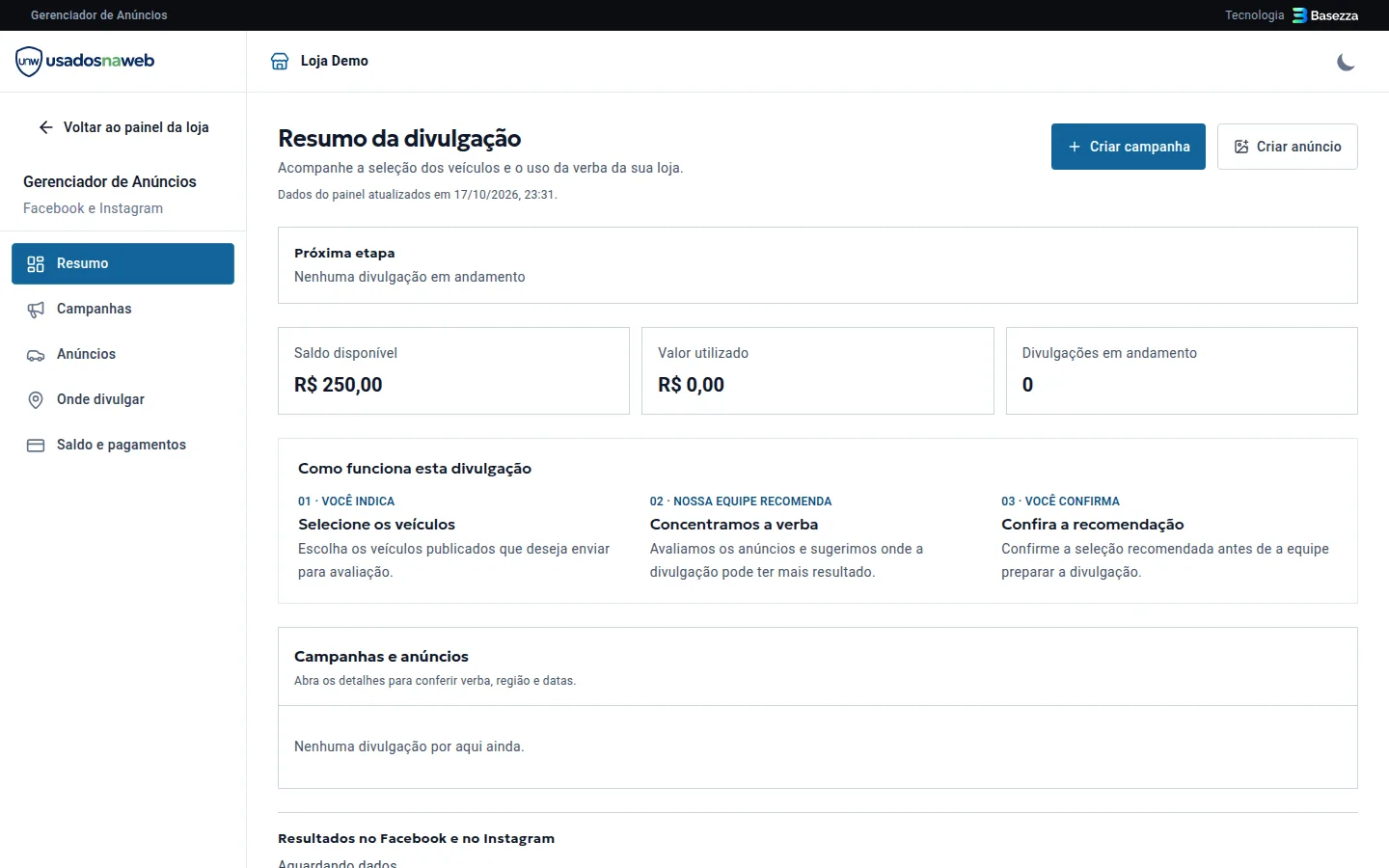
No painel da loja, abra a área de divulgação e entre no Gerenciador de Anúncios. A tela se apresenta como o espaço de Facebook e Instagram da loja. No menu lateral, você encontra cinco itens: Resumo, Campanhas, Anúncios, Onde divulgar e Saldo e pagamentos. No topo, ficam os botões Criar campanha e Criar anúncio. O título da página inicial é Resumo da divulgação, com a orientação para acompanhar a seleção dos veículos e o uso da verba da loja, além da data e da hora da última atualização dos dados do painel.
Antes de clicar em qualquer botão de criação, faça uma leitura completa do resumo. Ele responde a três perguntas práticas. Quanto de saldo está disponível. Quanto já foi utilizado. Quantas divulgações estão em andamento. Se você pular essa leitura, corre o risco de criar uma nova divulgação sem saber se já existe outra ativa para o mesmo veículo.
Você lê a próxima etapa antes de criar qualquer campanha
O primeiro bloco do resumo é a Próxima etapa. Ele indica o estado atual do trabalho. Na demonstração, o texto diz que nenhuma divulgação está em andamento. Logo abaixo, três cartões mostram Saldo disponível, Valor utilizado e Divulgações em andamento. No exemplo, o saldo disponível mostra os R$ 250,00 da verba inicial, ainda sem uso. Na sua loja, confira esses números toda vez que entrar na tela. Eles são o ponto de partida para decidir se vale indicar um veículo novo ou se é melhor aguardar o resultado de uma divulgação que já está rodando.
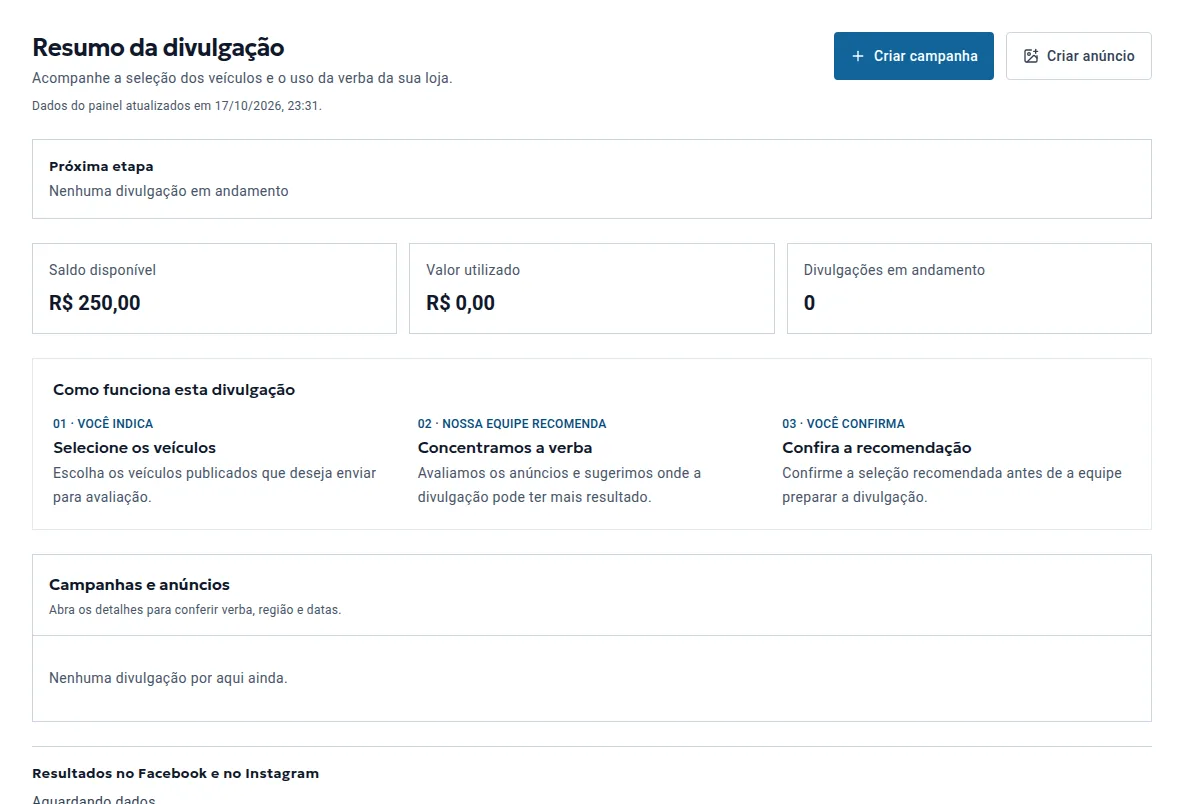
Abaixo dos cartões, o bloco Como funciona esta divulgação resume o fluxo em três passos numerados. Esse bloco é o coração da tela. Ele deixa claro que você não configura público, orçamento diário e posicionamento item por item dentro de uma ferramenta externa. O seu trabalho é indicar bem, conferir a recomendação e confirmar. Guarde essa ordem, porque ela evita o erro mais comum de quem começa a anunciar com verba: gastar primeiro e revisar o anúncio depois.
Você seleciona poucos veículos publicados e bem anunciados
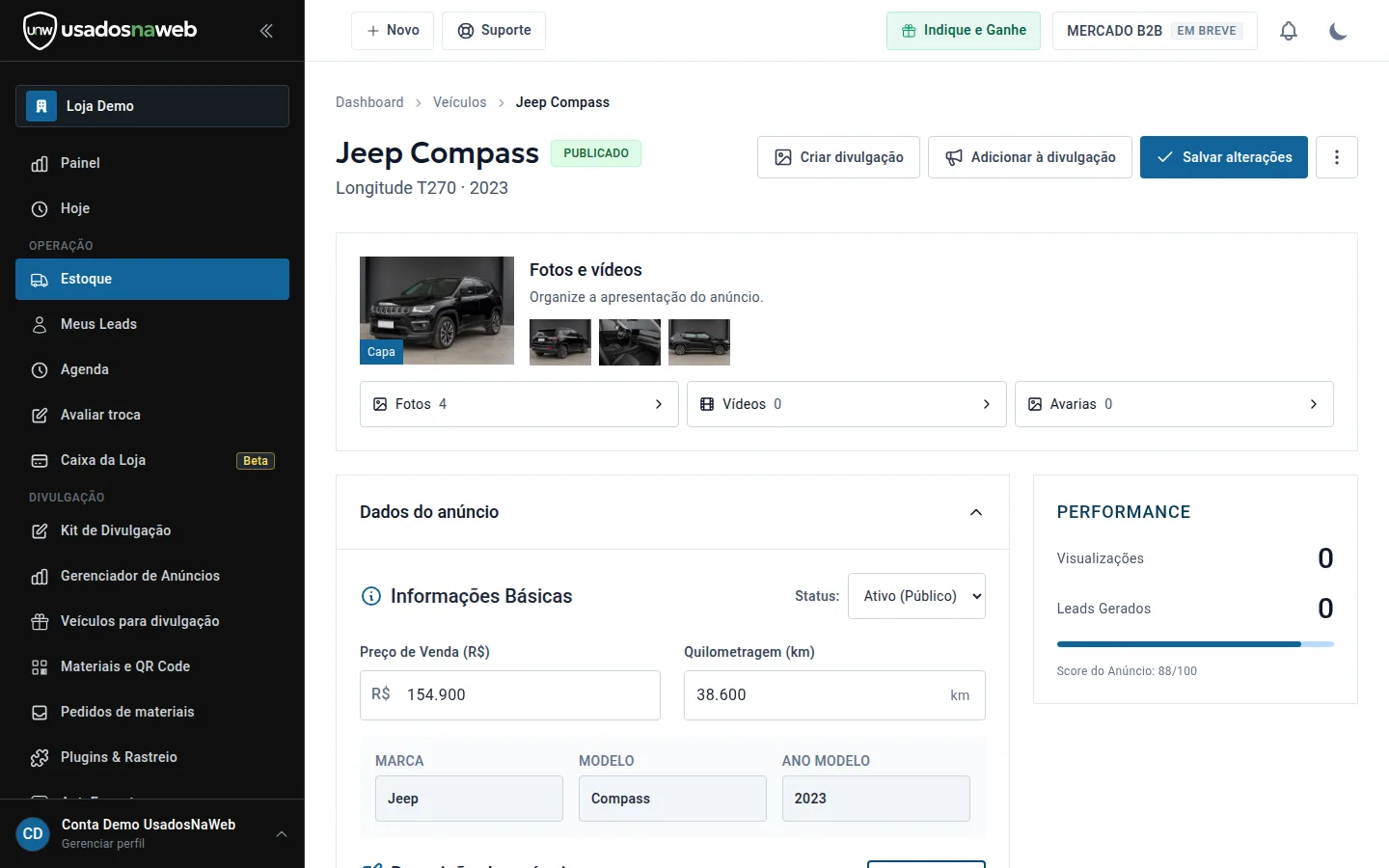
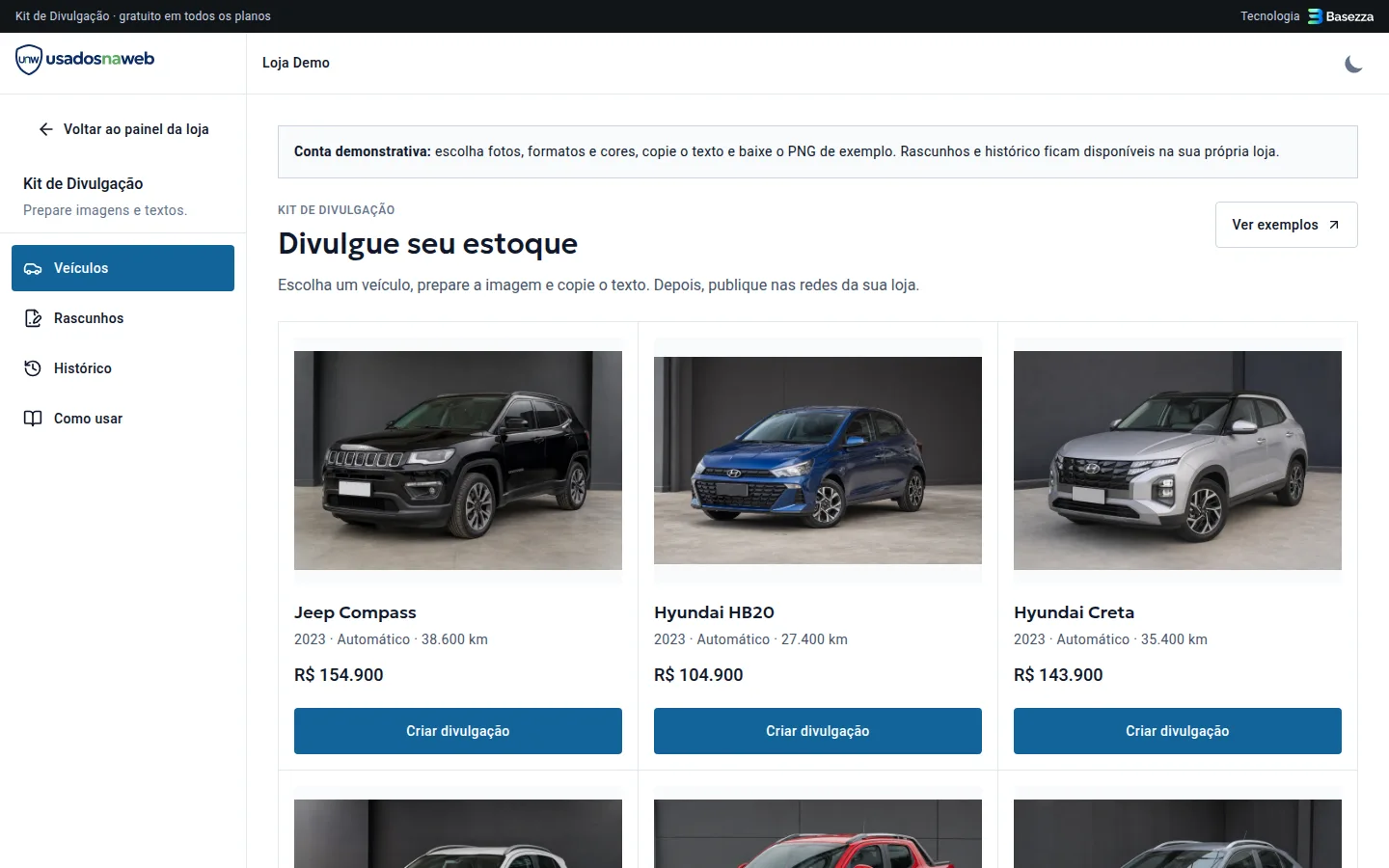
A etapa 01, chamada Você indica, pede que você selecione os veículos. O texto da tela é direto: escolha os veículos publicados que deseja enviar para avaliação. Publicado é a palavra chave. Veículo em cadastro incompleto, sem foto de capa ou com preço pendente não é candidato. Antes de indicar, abra o anúncio do veículo como se você fosse o comprador e confira o básico.
- A foto de capa mostra o carro inteiro, com luz boa e sem outro veículo cortando a imagem.
- A galeria tem fotos de frente, traseira, lateral, painel, bancos e porta-malas.
- O preço anunciado é o preço que você pratica na loja, sem valor de entrada disfarçado de preço final.
- Ano, versão, câmbio, combustível e quilometragem estão preenchidos e batem com o documento.
- A descrição informa revisões, garantia da loja e condições de financiamento quando existirem.
Se a galeria estiver fraca, corrija a fotografia antes de pedir verba. O guia de fotografia de veículos para criar anúncios que vendem mostra como montar essa base. Anúncio pago amplia o alcance do que já existe. Ele não corrige foto escura nem ficha incompleta. Quanto melhor o anúncio orgânico, maior a chance de a verba virar conversa no WhatsApp em vez de clique curioso.
Também escolha poucos veículos por vez. Nos planos pagos anuais na condição de fundador, a primeira campanha tem verba inicial de R$ 250,00 incluída no primeiro ciclo, liberada após a confirmação do pagamento anual. A loja indica até 3 veículos, com recomendação de concentrar em 1 ou 2, e a equipe prepara os anúncios. A verba não vale para planos mensais nem para a vitrine gratuita e não pode ser sacada nem trocada por desconto. Veja as condições completas no programa de anúncios para fundadores e confira as condições vigentes do seu plano. A lógica vale para qualquer verba: poucos veículos recebem exposição de verdade, muitos dividem migalhas.
Você entende por que a verba concentrada rende mais
A etapa 02, chamada Nossa equipe recomenda, aparece na tela com o título Concentramos a verba. O texto explica que os anúncios são avaliados e que a equipe sugere onde a divulgação pode ter mais resultado. Concentrar significa não dividir o valor igualmente entre todos os carros indicados. Significa direcionar mais exposição para o veículo com melhor combinação de procura, preço e qualidade de anúncio.
A tabela abaixo usa uma conta simples para você visualizar a diluição. Ela não é promessa de resultado nem tabela oficial de preços. É apenas a divisão aritmética de uma verba hipotética de R$ 250,00 entre quantidades diferentes de veículos.
| Veículos indicados | Verba hipotética total | Valor médio por veículo | Leitura prática |
|---|---|---|---|
| 1 | R$ 250,00 | R$ 250,00 | Exposição máxima em um único anúncio |
| 2 | R$ 250,00 | R$ 125,00 | Dois anúncios com fôlego para gerar contato |
| 3 | R$ 250,00 | Cerca de R$ 83,00 | Limite de veículos da primeira campanha |
| 5 | R$ 250,00 | R$ 50,00 | Verba começa a ficar curta por veículo |
| 10 | R$ 250,00 | R$ 25,00 | Diluição alta e leitura de resultado difícil |
Use a tabela como régua de decisão. Se a sua verba do mês é pequena, indique um ou dois veículos com giro comprovado na sua região. Se um modelo está parado há muito tempo, a verba pode ajudar, mas só depois de você revisar preço e fotos. Carro caro para a região não vende mais rápido porque apareceu para mais gente. Ele apenas recebe mais visitas de quem vai comparar e sair.
Você confirma a recomendação antes de a divulgação sair
A etapa 03, chamada Você confirma, tem o título Confira a recomendação. O texto pede que você confirme a seleção recomendada antes de a equipe preparar a divulgação. Não trate essa confirmação como clique automático. Confira veículo por veículo. Veja se algum carro indicado foi vendido, entrou em negociação avançada ou saiu para preparação. Anunciar veículo indisponível gera contato frustrado e queima a reputação da loja na primeira conversa.
- Abra o resumo e confira saldo disponível, valor utilizado e divulgações em andamento.
- Selecione somente veículos publicados, com fotos completas e preço conferido.
- Aguarde a avaliação e leia a recomendação de concentração da verba.
- Confirme a seleção apenas com veículos que continuam disponíveis para venda.
- Depois da confirmação, acompanhe a divulgação na área de campanhas e anúncios.
Esse passo a passo cabe na rotina da loja. A indicação pode ser feita no mesmo momento em que você revisa o estoque da semana. A confirmação pede poucos minutos, mas pede atenção. É nela que você impede gasto com veículo reservado, com foto trocada ou com preço desatualizado depois de uma negociação no salão.
Você acompanha campanhas, etapa, região e datas
De volta ao resumo, o bloco Campanhas e anúncios orienta você a abrir os detalhes para conferir verba, região e datas. Na demonstração, ele mostra a mensagem de que nenhuma divulgação existe por ali ainda. Na sua conta, esse é o lugar para responder onde o anúncio está rodando, em qual período e com qual verba. Confira a região com cuidado. Loja de seminovos vende, na maior parte dos casos, para a própria cidade e para municípios vizinhos. Divulgação ampla demais atrai contato de quem não vai atravessar o estado para ver o carro.
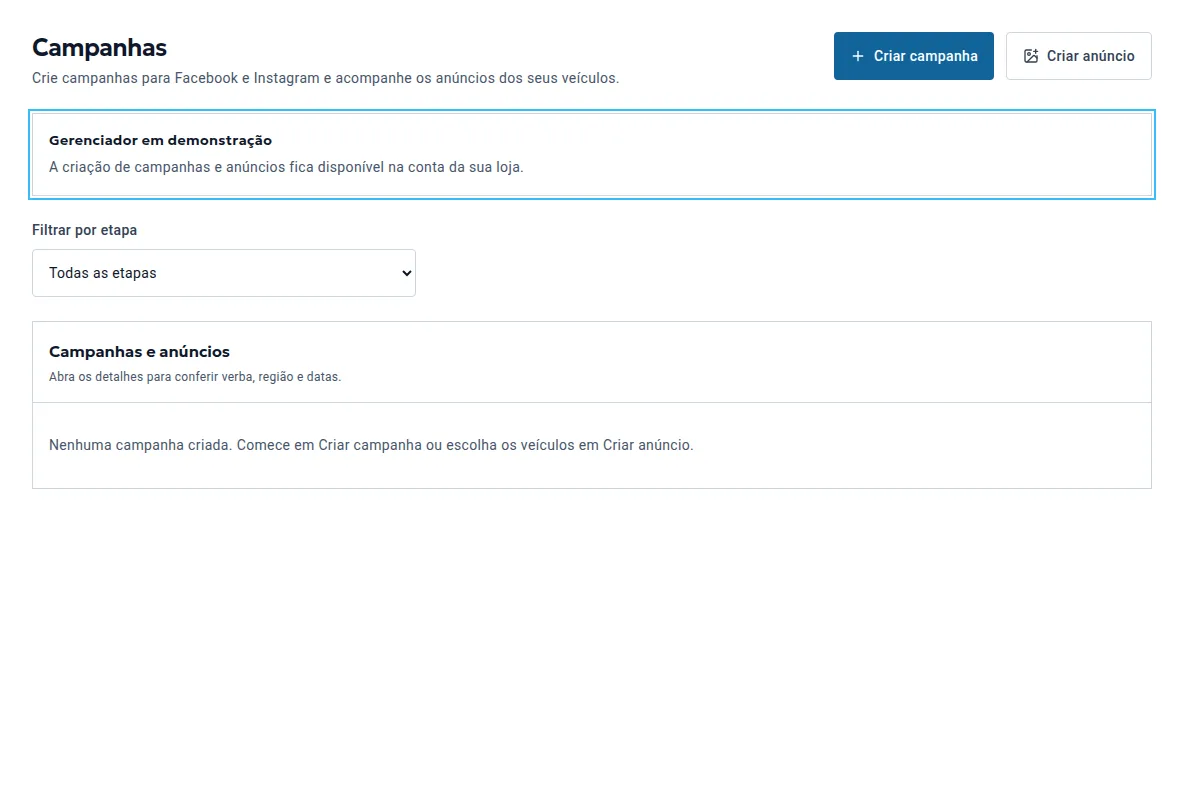
Na tela de Campanhas, o título informa que você cria campanhas para Facebook e Instagram e acompanha os anúncios dos seus veículos. O campo Filtrar por etapa, com a opção Todas as etapas, serve para localizar uma divulgação pelo momento em que ela se encontra. Quando a lista crescer, esse filtro economiza tempo: você separa o que aguarda providência do que já está em andamento. Os botões Criar campanha e Criar anúncio ficam no topo. Na demonstração, um aviso em destaque explica que o gerenciador está em modo de demonstração e que a criação de campanhas e anúncios fica disponível na conta da sua loja. Portanto, use a demo para treinar a leitura da tela com a sua equipe. A veiculação real acontece na conta da loja.
No fim do resumo, o bloco Resultados no Facebook e no Instagram mostra, na demonstração, o estado Aguardando dados. O texto avisa que alcance e ações nos anúncios aparecerão quando os resultados estiverem disponíveis. Na prática, volte a esse bloco depois do início da veiculação e relacione o que você vê ali com os contatos que chegam à loja. Alcance alto sem conversa iniciada costuma indicar anúncio bonito com preço ou região fora do alvo. Pouco alcance com conversa boa pode indicar que a verba concentrada naquele veículo merece continuidade.
Você evita os erros que queimam a primeira verba
Alguns erros se repetem em lojas que começam a divulgar com verba. O primeiro é indicar o carro mais bonito da loja em vez do carro com mais procura. O segundo é manter na divulgação um veículo que já recebeu sinal de comprador. O terceiro é não avisar os vendedores. Quando o contato chega citando o anúncio e o vendedor não sabe qual carro é, a conversa esfria em minutos.
- Avise a equipe de vendas sobre cada veículo que entrou em divulgação.
- Retire da seleção o veículo vendido ou reservado assim que a negociação fechar.
- Não altere preço e fotos do anúncio no meio da divulgação sem conferir o efeito na campanha.
- Entre no resumo em dias alternados para conferir saldo, valor utilizado e próxima etapa.
- Anote quais contatos citaram Facebook ou Instagram para comparar com o bloco de resultados.
Divulgação com verba e divulgação orgânica trabalham juntas. O anúncio pago traz o comprador até a vitrine. A vitrine bem montada, com o restante do estoque organizado, segura esse visitante e pode gerar contato em outro veículo. Por isso, trate o gerenciador como parte da rotina de estoque, e não como botão de emergência para o fim do mês.
Quer divulgar os veículos da sua loja com verba acompanhada dentro do próprio painel? Conheça os planos do UsadosNaWeb e confira as condições de divulgação para a sua loja.
Perguntas frequentes
Você precisa anunciar todos os veículos do estoque de uma vez?
Não. O fluxo pede que você selecione os veículos publicados que deseja enviar para avaliação. Concentrar a verba em poucos veículos evita diluir o valor e facilita perceber qual anúncio gera contato.
Quem define onde a divulgação pode ter mais resultado?
A tela mostra três etapas: você indica os veículos, a equipe avalia os anúncios e sugere onde concentrar a verba, e você confirma a recomendação antes de a divulgação ser preparada.
Onde você acompanha saldo, verba, região e datas da divulgação?
No Resumo da divulgação você vê saldo disponível, valor utilizado e divulgações em andamento. Em Campanhas e anúncios, abra os detalhes de cada item para conferir verba, região e datas, e use o filtro por etapa para localizar uma campanha.
Por que a conta de demonstração não permite criar a campanha?
Na demonstração, a própria tela avisa que a criação de campanhas e anúncios fica disponível na conta da sua loja. A conta demo serve para conhecer o resumo, o fluxo e os filtros sem gastar verba nem veicular anúncio real.
Você transforma verba em rotina de vendas
O Gerenciador de Anúncios resolve a parte que costuma travar o lojista: saber quanto de verba existe, em quais veículos ela está concentrada e qual é a próxima etapa. O seu trabalho fica em três movimentos. Indicar veículos publicados e bem anunciados. Conferir e confirmar a recomendação. Acompanhar saldo, região, datas e resultados no Facebook e no Instagram. Feito isso toda semana, a divulgação com verba deixa de ser aposta e vira rotina: poucos carros, anúncio forte, equipe avisada e leitura de resultado dentro do próprio painel.