

Quem visita a sua loja no sábado olha o carro no pátio, conversa com o vendedor e vai embora com o celular na mão. Se nada na mesa, no cartão do vendedor ou na placa do veículo aponta para o estoque digital, essa conversa termina na porta. O cliente lembra do modelo, mas não tem um caminho direto para rever fotos, preço e dados do anúncio quando chegar em casa.
Neste tutorial, você aprende a usar Materiais e QR Code para pedir materiais físicos personalizados da loja. Você vai comparar cartões, displays e tampa de placa no catálogo, escolher modelo e quantidade no detalhe e acompanhar pagamento, arte e entrega nos pedidos. Todo material leva a sua logo e um QR Code ligado ao estoque digital.
Abra Materiais e QR Code e leia o catálogo
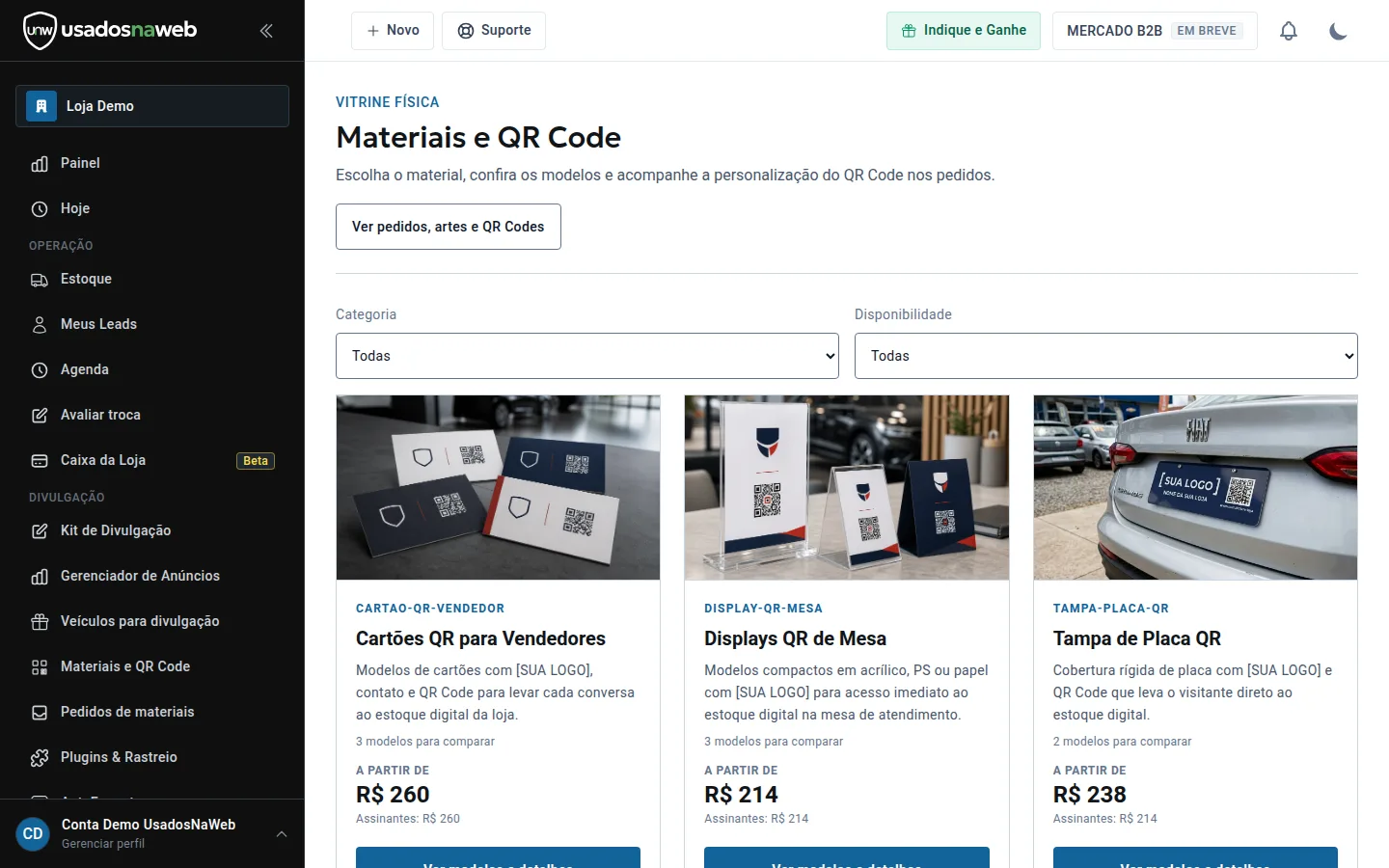
No painel da loja, abra Divulgação > Materiais e QR Code no menu lateral. A tela abre sob o rótulo Vitrine física, com o título Materiais e QR Code e a orientação da própria página: escolha o material, confira os modelos e acompanhe a personalização do QR Code nos pedidos. Logo abaixo fica o botão Ver pedidos, artes e QR Codes, que você vai usar depois para acompanhar o que pediu.
Antes dos produtos, a tela traz dois filtros. Siga esta ordem para não rolar o catálogo inteiro sem necessidade:
- Em Categoria, que abre em Todas, escolha o tipo de material que você procura. A lista inclui Banners e faixas, Cartões, Painéis de fachada, Totens internos, Placas, Tampas de placa, Suportes para fichas, Displays de mesa, Displays interativos e Totens.
- Em Disponibilidade, também em Todas, escolha entre Compra disponível e Sob consulta. Esse filtro separa o que já tem caminho de compra do que pede consulta antes do pedido.
- Role a página e leia os cartões que restaram. Cada cartão traz foto do material, um código, o nome, uma descrição curta, quantos modelos existem para comparar e o preço com o rótulo A partir de.
- No cartão escolhido, clique em Ver modelos e detalhes para abrir a página daquele material.
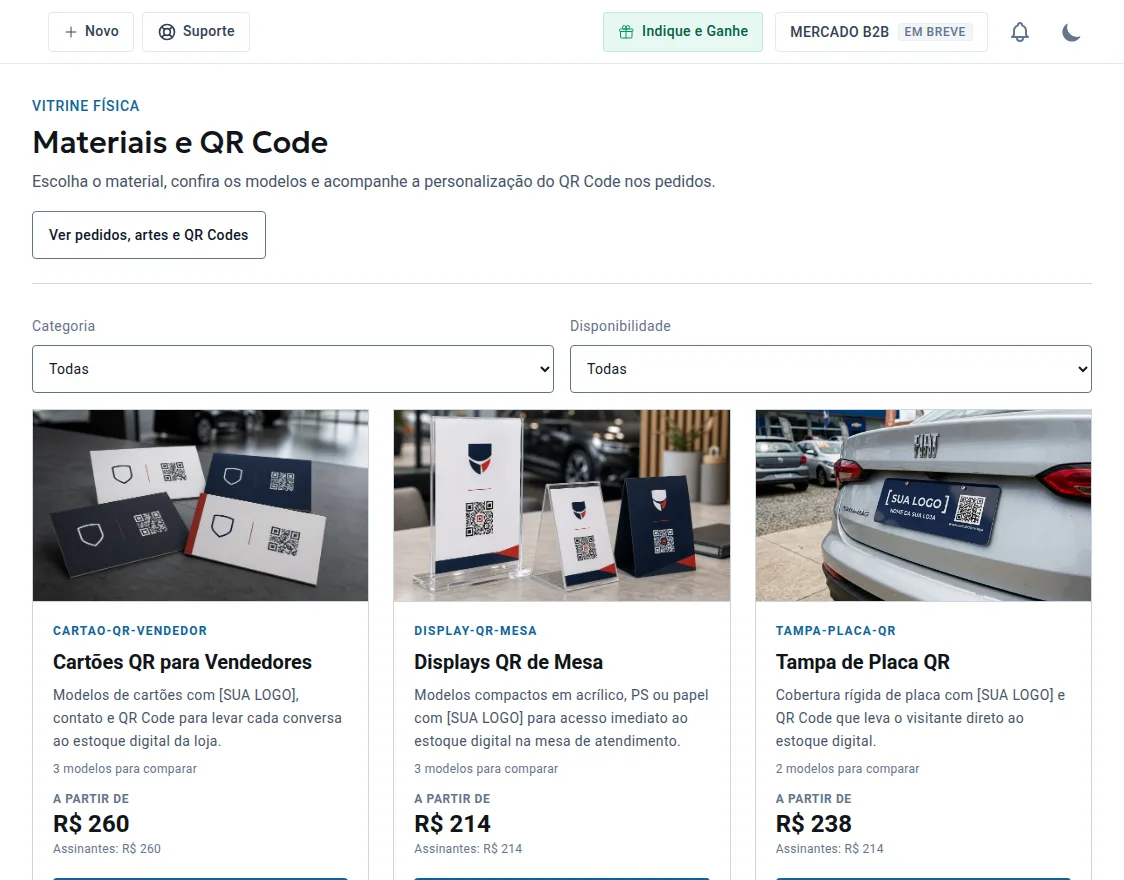
Os três primeiros cartões resolvem pontos diferentes da loja. Os Cartões QR para Vendedores (CARTAO-QR-VENDEDOR) levam sua logo, contato e QR Code para a conversa do vendedor, com 3 modelos e preço a partir de R$ 260. Os Displays QR de Mesa (DISPLAY-QR-MESA), em acrílico, PS ou papel, dão acesso imediato ao estoque digital na mesa de atendimento, com 3 modelos a partir de R$ 214. A Tampa de Placa QR (TAMPA-PLACA-QR) é a cobertura rígida de placa que leva o visitante direto ao estoque digital, com 2 modelos a partir de R$ 238. São valores da tela de demonstração, para você aprender a ler o cartão.
Abaixo de cada preço, a linha Assinantes mostra um segundo valor: igual ao inicial nos cartões e displays e menor na tampa de placa, R$ 214 contra R$ 238. Leia as duas linhas antes de comparar. Rolando o catálogo, você encontra ainda Suporte Ficha A4, Banner Suspenso Showroom 80 x 120, Banner Roll-Up Retrátil 80 x 200, Placa QR Street 80cm em grade de ACM e Faixa QR Code 3 x 0,80 m. O caminho de pedido é o mesmo: filtro, cartão, detalhe e modelo.
Compare os três materiais de entrada antes de decidir
A tabela abaixo reúne o que os três primeiros cartões mostram na tela. Use a comparação para decidir por onde começar, conforme o ponto da loja que mais perde contato com o visitante hoje.
| Material | Modelos para comparar | Preço a partir de na tela | Valor para assinantes na tela | Onde ele trabalha na loja |
|---|---|---|---|---|
| Cartões QR para Vendedores | 3 | R$ 260 | R$ 260 | Na mão do vendedor, para levar a conversa presencial ao estoque digital |
| Displays QR de Mesa | 3 | R$ 214 | R$ 214 | Na mesa de atendimento, com acesso imediato ao estoque digital |
| Tampa de Placa QR | 2 | R$ 238 | R$ 214 | Na placa do veículo no pátio, levando o visitante direto ao estoque digital |
Para não comprar tudo de uma vez, comece pela tampa de placa se o visitante olha os carros sem chamar um vendedor. Some os displays quando a negociação trava na mesa e feche com os cartões para a conversa continuar fora da loja. Essa lógica é a mesma do guia do kit phygital e do QR Code na placa.
Abra o detalhe do material e escolha o modelo
Clicar em Ver modelos e detalhes abre a página do material. No exemplo dos cartões, a página abre sob o rótulo Materiais para a sua loja, com o link Todos os materiais no topo para voltar ao catálogo, uma foto grande do produto à esquerda e, à direita, o nome Cartões QR para Vendedores com a descrição completa: linha de cartões personalizados para vendedores de veículos, disponível em diferentes modelos, papéis e acabamentos, onde cada unidade pode levar a sua logo, os dados do vendedor e um QR Code que conecta o atendimento presencial ao estoque atualizado da loja.
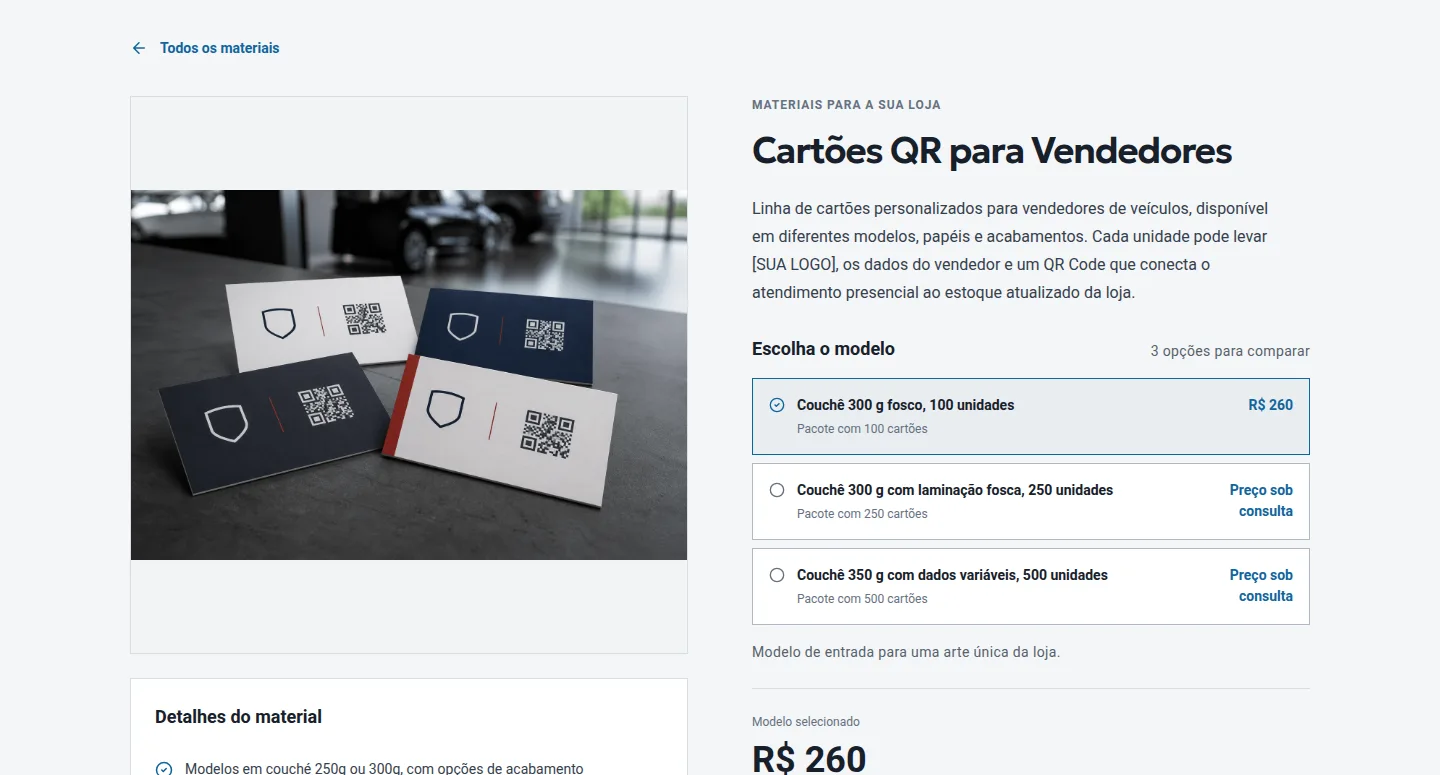
Abaixo da descrição fica o bloco Escolha o modelo, com o aviso de quantas opções existem para comparar. Nos cartões, são 3 opções, cada uma em uma linha selecionável. Clique na linha do modelo para selecioná-lo: a linha escolhida ganha destaque e o bloco Modelo selecionado, abaixo da lista, mostra o preço correspondente. As opções exibidas são estas:
- Couché 300 g fosco, 100 unidades: pacote com 100 cartões por R$ 260. A tela o apresenta como modelo de entrada para uma arte única da loja, ou seja, um desenho só para todos os cartões do pacote.
- Couché 300 g com laminação fosca, 250 unidades: pacote com 250 cartões, com Preço sob consulta no lugar do valor.
- Couché 350 g com dados variáveis, 500 unidades: pacote com 500 cartões, também com Preço sob consulta. Dados variáveis são os dados que mudam de cartão para cartão, como o nome de cada vendedor.
Abaixo da foto, o bloco Detalhes do material lista as características do produto, começando pelos papéis e acabamentos disponíveis. Leia esse bloco antes de concluir, porque é nele que você confere gramatura, acabamento e demais especificações do que vai receber. Se o modelo com dados variáveis for o seu caso, organize antes a lista de vendedores que vão aparecer nos cartões. O tutorial de equipe e usuários mostra como manter essa equipe cadastrada e atualizada no painel, o que evita pedir cartão para quem já saiu da loja.
Confira o modelo marcado, a quantidade do pacote e o valor em Modelo selecionado. Se o modelo traz Preço sob consulta, a tela não fecha esse valor ali: trate o caso como consulta, e não como compra imediata. Para corrigir a escolha, clique em outra linha ou volte pelo link Todos os materiais.
Acompanhe o pedido até a entrega
Depois de iniciar um pedido, o acompanhamento sai do catálogo e vai para outra tela. Na página Materiais e QR Code, clique no botão Ver pedidos, artes e QR Codes. Você também chega ao mesmo lugar pelo menu lateral, em Divulgação > Pedidos de materiais. A tela abre com o título Pedidos de materiais e o resumo do que ela controla: acompanhe pagamento, aprovação da arte e entrega dos seus materiais. No canto superior direito fica o botão Novo pedido, para iniciar um pedido sem voltar ao catálogo.
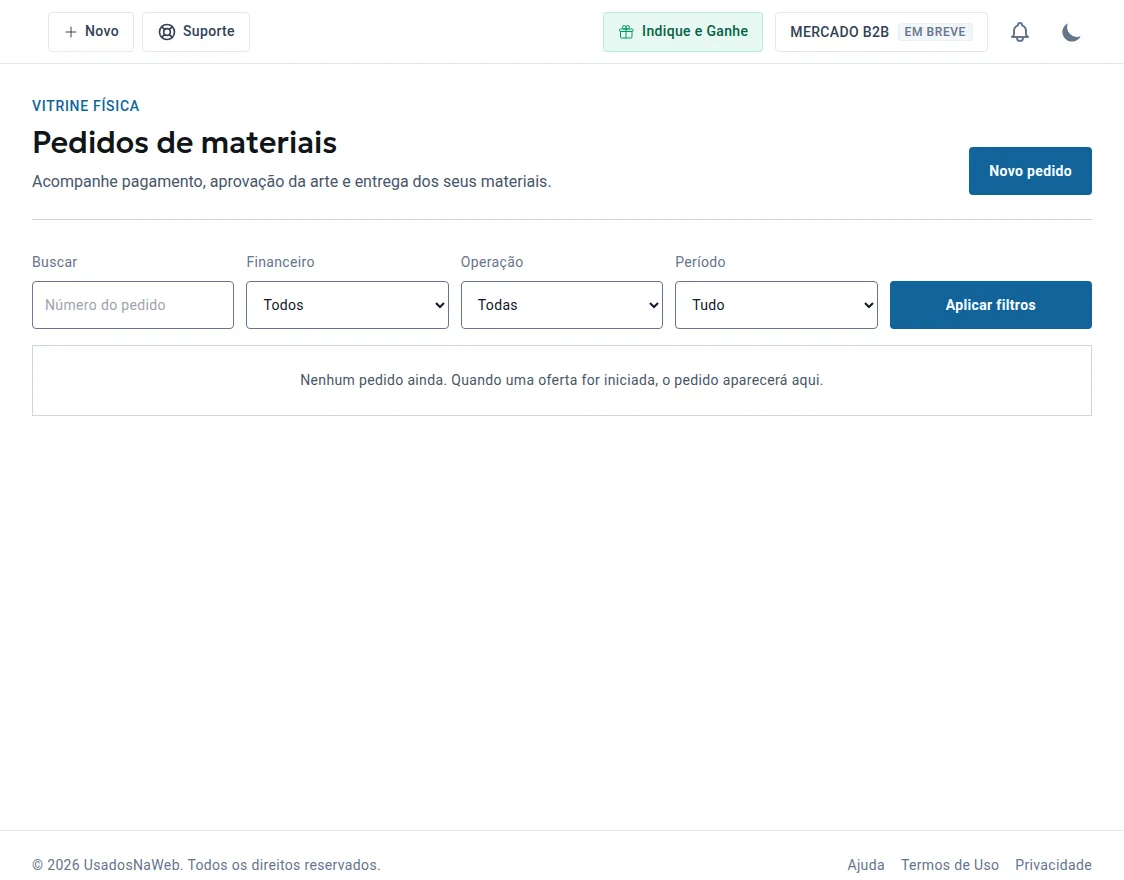
Na demonstração, a lista aparece vazia, com o aviso de que o pedido aparecerá ali quando uma oferta for iniciada. Na sua loja, é nessa lista que cada pedido fica registrado. Para encontrar um pedido, use os filtros no topo:
- Em Buscar, digite o número do pedido no campo próprio.
- Em Financeiro, que abre em Todos, escolha a situação de pagamento: Rascunho, Aguardando pagamento, Pago, Reembolso parcial, Reembolsado, Pagamento falhou, Expirado ou Cancelado.
- Em Operação, que abre em Todas, escolha a etapa de produção: Não iniciado, Aguardando dados, Arte em criação, Aguardando aprovação, Arte aprovada, Em produção, Enviado, Entregue ou Cancelado.
- Em Período, que abre em Tudo, limite a busca aos Últimos 30 dias ou aos Últimos 90 dias, se quiser.
- Clique em Aplicar filtros para atualizar a lista com os critérios escolhidos.
Leia esses dois filtros como duas perguntas diferentes sobre o mesmo pedido. O filtro Financeiro responde se o pagamento já foi feito, falhou ou foi reembolsado. O filtro Operação responde em que ponto a produção está, da criação da arte até a entrega. A etapa que pede a sua atenção ativa é Aguardando aprovação: enquanto a arte não é aprovada, o pedido não avança para Em produção. Crie o hábito de abrir essa tela ao pedir um material novo e de filtrar por Aguardando aprovação até liberar a arte, porque um pedido parado nessa etapa atrasa todos os prazos seguintes, Enviado e Entregue.
Filtre também por Aguardando dados logo depois de iniciar um pedido. Essa etapa indica que falta informação para a personalização seguir. Conferir logo e contato antes da criação da arte custa minutos. Corrigir depois da produção custa um pacote inteiro.
Prepare a loja para receber os materiais
O material impresso só funciona se o destino do QR Code estiver em ordem. Como os cartões do catálogo dizem, o código leva ao estoque digital e ao estoque atualizado da loja. Antes de aprovar a primeira arte, revise estes pontos:
- Anúncios completos: quem aponta o celular para a placa cai no anúncio daquele estoque. Fotos, preço e descrição precisam estar atuais, como mostra o passo a passo de como anunciar um veículo completo.
- Logo e contato certos: a personalização usa a sua logo e os dados que você aprovar na arte. Confira cada palavra na etapa Aguardando aprovação, pois depois de Arte aprovada o pedido entra em produção.
- Um material por ponto de contato: tampa de placa nos veículos do pátio, display na mesa de atendimento e cartão no bolso de cada vendedor. Pedir só um tipo e espalhar por toda a loja costuma deixar um dos pontos descoberto.
- Quantidade pela equipe real: nos cartões, o pacote muda de 100 para 250 e 500 unidades conforme o modelo. Conte os vendedores ativos antes de escolher o pacote, principalmente no modelo com dados variáveis.
Cada visita ao pátio pode continuar no celular do cliente. Com displays de mesa, cartões dos vendedores e tampa de placa com QR Code, o caminho até o seu estoque digital fica impresso na loja inteira. Conheça os planos do UsadosNaWeb e peça os materiais da sua loja pelo próprio painel.
Perguntas frequentes sobre materiais e QR Code
Você precisa pedir todos os materiais de uma vez?
Não. O catálogo apresenta cada material em um cartão próprio, com modelos e preço a partir de. Você abre o detalhe do item que interessa, escolhe o modelo e trata um pedido de cada vez, começando pelo material mais urgente para o pátio ou para a mesa de atendimento.
O que significa preço sob consulta em um modelo?
Significa que a tela não apresenta um valor fechado para aquele modelo. No detalhe dos cartões, por exemplo, o pacote com 100 unidades aparece por R$ 260, enquanto os pacotes com 250 e 500 unidades aparecem como Preço sob consulta. Compare os modelos e confirme o valor antes de fechar esse item.
Onde você aprova a arte e acompanha a entrega?
Em Pedidos de materiais, pelo botão Ver pedidos, artes e QR Codes ou pelo menu Pedidos de materiais. O filtro Operação lista as etapas do acompanhamento: Aguardando dados, Arte em criação, Aguardando aprovação, Arte aprovada, Em produção, Enviado e Entregue, entre outras.
Qual é a diferença entre o preço a partir de e o valor para assinantes?
Cada cartão mostra um preço com o rótulo A partir de e, logo abaixo, o valor indicado para assinantes. Nos exemplos da tela, a tampa de placa aparece a partir de R$ 238, com R$ 214 para assinantes, enquanto cartões e displays mostram o mesmo valor nas duas linhas. Confira as duas linhas no cartão do material escolhido.
Comece pelo ponto da loja que mais perde contato
O caminho completo cabe em quatro movimentos: abra Materiais e QR Code, filtre por categoria e disponibilidade, escolha modelo e quantidade no detalhe e acompanhe o pedido até a entrega. Nenhuma etapa exige gráfica por fora, porque o catálogo já parte de materiais feitos para levar a sua logo ao estoque digital.
Escolha um material para começar nesta semana: tampa de placa se o visitante vai embora sem falar com ninguém, displays se a conversa morre na mesa, cartões se o contato se perde depois do atendimento. Aprove a arte com atenção e coloque cada peça no ponto para o qual ela foi feita.


Mostrando 0 de 0 resultados