

Você anuncia o estoque, recebe algumas visitas e, mesmo assim, não sabe dizer quais veículos estão com o cadastro fraco e quais estão prontos para receber contato. Sem essa leitura, a correção vira chute: você mexe no preço de um carro que só precisava de fotos melhores ou divulga um anúncio que ainda está incompleto. Os Relatórios de Transparência foram feitos para encurtar esse caminho, reunindo em uma tela os dados do estoque, o tempo de venda e os contatos recebidos.
Neste tutorial, você vai aprender a ler essa tela em ordem. Primeiro, você interpreta o Score de Transparência como um retrato geral dos veículos ativos. Depois, você compara a velocidade de venda entre as duas faixas de nota exibidas no relatório. Em seguida, você confere a atividade dos últimos 30 dias e termina na lista de veículos por nota, que é onde a leitura vira uma fila de trabalho concreta para a sua equipe.
Abra o relatório e confira o score geral dos dados do estoque
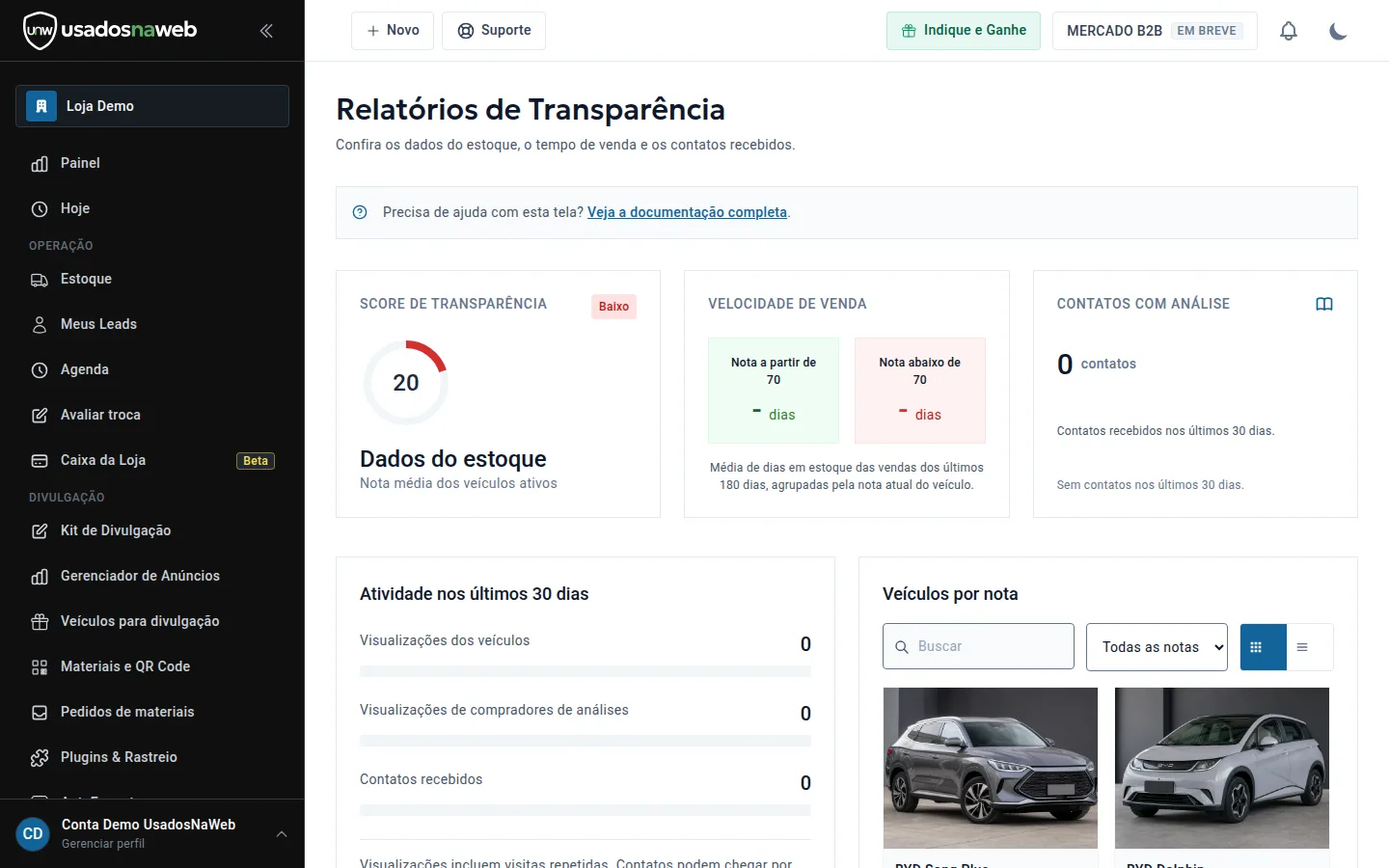
No painel da loja, abra Relatórios de Transparência no menu. No topo da tela, o sistema resume a proposta com a frase que manda você conferir os dados do estoque, o tempo de venda e os contatos recebidos. Logo abaixo, existe ainda o aviso de ajuda com o link para a documentação completa, útil quando você quer consultar um detalhe sem sair da rotina. Comece sempre por essa visão geral antes de descer para os cards individuais.
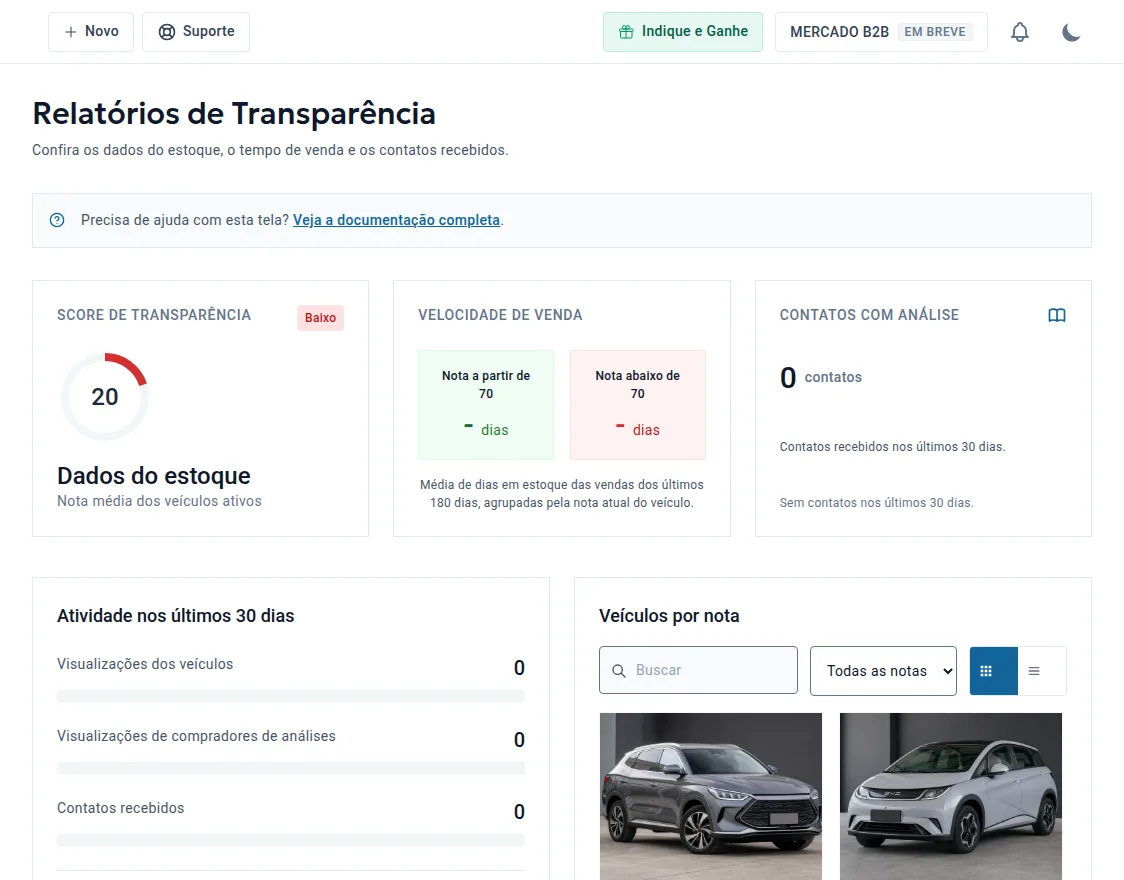
O primeiro bloco, à esquerda, mostra o Score de Transparência dos dados do estoque. Na conta de demonstração, a nota média dos veículos ativos é 20 e o bloco recebe o selo Baixo. O círculo com a nota funciona como um termômetro rápido: em vez de abrir veículo por veículo para descobrir o estado geral do cadastro, você enxerga a média e decide se a semana pede uma revisão ampla ou apenas ajustes pontuais em alguns anúncios.
Trate esse número como ponto de partida, não como sentença. A nota é uma média dos veículos ativos, então poucos anúncios fortes podem conviver com vários cadastros fracos dentro do mesmo estoque. O exemplo dos prints confirma isso: mais abaixo, na lista por nota, aparecem veículos de demonstração com score 89 e 88 nos cards, mesmo com a média geral baixa. Por isso, você usa o bloco superior para medir a temperatura e a lista inferior para encontrar exatamente onde agir.
Compare a velocidade de venda entre notas altas e notas baixas
O bloco central, chamado Velocidade de Venda, coloca dois quadros lado a lado. À esquerda, em verde, fica o grupo com nota a partir de 70. À direita, em vermelho, fica o grupo com nota abaixo de 70. Abaixo dos dois quadros, a tela explica o critério com todas as letras: é a média de dias em estoque das vendas dos últimos 180 dias, agrupadas pela nota atual do veículo. Você não precisa montar planilha para separar os grupos, porque a tela já entrega a comparação pronta.
Na conta de demonstração, os dois quadros aparecem com o campo de dias vazio. Isso não é um defeito do seu estoque nem um resultado real de mercado: é apenas o estado dos dados de exemplo usados nos prints. O que você deve guardar do bloco é a lógica de leitura. Na sua loja, compare os dois quadros e pergunte se os veículos com nota maior estão saindo em menos dias. Se a diferença existir nos seus números, ela aponta um esforço objetivo: subir a nota dos cadastros fracos antes de discutir desconto.
Essa comparação conversa direto com a gestão do capital parado. Se você ainda não acompanha por quanto tempo cada carro fica no pátio, vale ler também o material sobre giro de estoque. O conteúdo de como calcular giro de estoque e margem em seminovos ajuda você a transformar dias em estoque em decisão financeira. O relatório mostra o sinal na tela; o cálculo de giro mostra quanto esse sinal custa quando você ignora a correção por várias semanas seguidas.
Confira a atividade dos últimos 30 dias antes de tirar conclusões
Abaixo do score, o bloco Atividade nos últimos 30 dias reúne três contadores: visualizações dos veículos, visualizações de compradores de análises e contatos recebidos. Ao lado, no topo, o bloco Contatos com análise mostra a quantidade de contatos recebidos nos últimos 30 dias. Nos prints de demonstração, todos esses contadores estão em zero, e o bloco de contatos avisa que não houve contatos no período. Use esses zeros como o que eles são: dados de uma conta criada para demonstrar a tela.
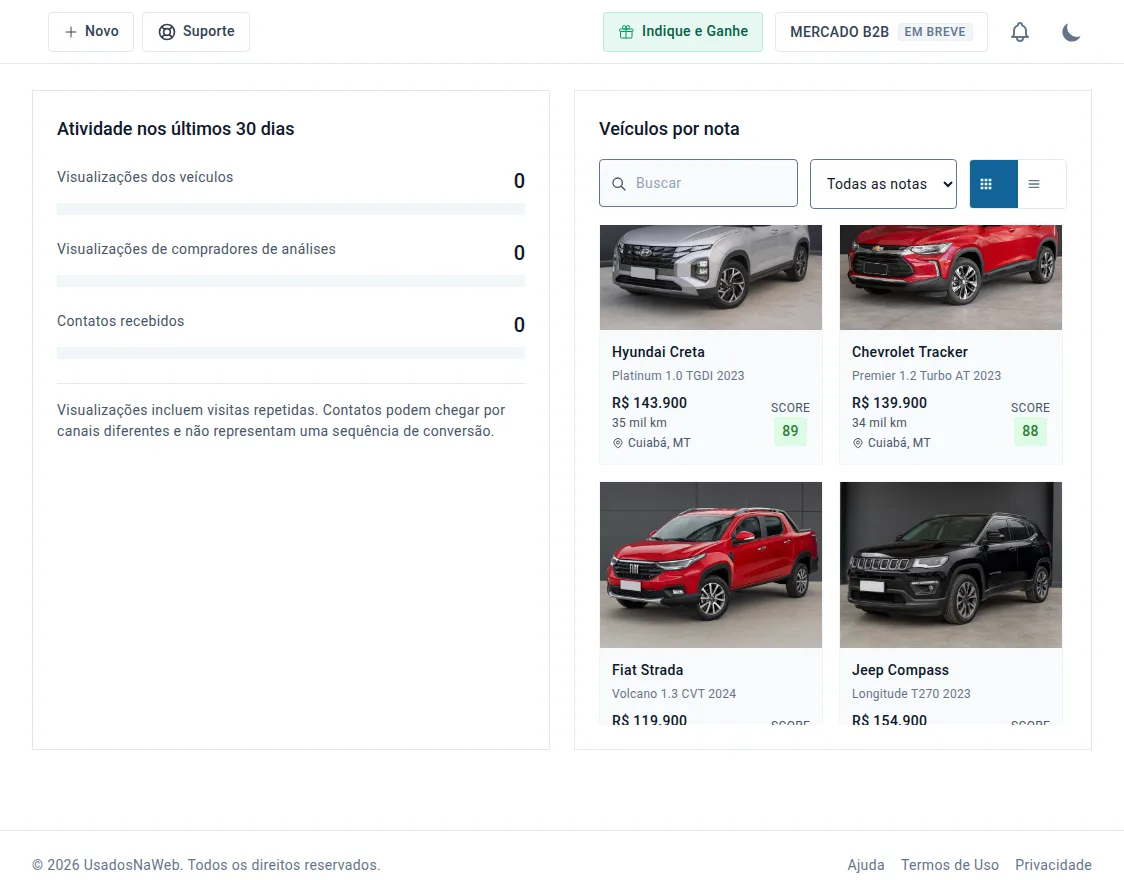
O texto pequeno ao pé do bloco de atividade merece a sua atenção. A tela avisa que as visualizações incluem visitas repetidas e que os contatos podem chegar por canais diferentes, sem representar uma sequência de conversão. Na prática, você não deve tratar a soma de visualizações como se fosse uma fila de compradores diferentes, nem esperar que cada contato tenha passado antes por uma análise. Leia os três contadores como sinais separados de movimento e compare cada um consigo mesmo ao longo das semanas.
| Item exibido na tela | Período ou faixa | Como você interpreta |
|---|---|---|
| Score de Transparência dos dados do estoque | Nota média dos veículos ativos; 20 com selo Baixo no exemplo | Retrato geral do cadastro. Você decide se a revisão será ampla ou pontual. |
| Velocidade de venda, nota a partir de 70 | Vendas dos últimos 180 dias | Média de dias em estoque do grupo com notas maiores, no quadro verde. |
| Velocidade de venda, nota abaixo de 70 | Vendas dos últimos 180 dias | Média de dias em estoque do grupo com notas menores, no quadro vermelho. |
| Atividade e contatos com análise | Últimos 30 dias | Movimento recente do estoque, sem tratar visitas repetidas como compradores únicos. |
Use a tabela acima como um roteiro de leitura quando você abrir a tela na sua loja. Primeiro, você olha a média geral. Depois, você compara as duas faixas da velocidade de venda. Por último, você confere se o movimento dos últimos 30 dias combina com o que a sua equipe percebeu no balcão e no telefone. Quando um bloco destoa dos outros dois, é ele que indica a próxima conversa: cadastro, tempo de pátio ou geração de contatos.
Use a lista de veículos por nota para montar sua fila de correções
À direita da atividade, o bloco Veículos por nota transforma o relatório em tarefa. No topo dele, você encontra o campo Buscar, o filtro Todas as notas e os botões para alternar a exibição dos cards. Cada card mostra a foto do veículo, o modelo, a versão com ano, o preço anunciado, a quilometragem, a cidade e a UF, além do campo Score com a nota daquele veículo em destaque na parte inferior.
Nos exemplos visíveis, um Hyundai Creta Platinum 1.0 TGDI 2023 aparece anunciado por R$ 143.900, com 35 mil km e score 89, enquanto um Chevrolet Tracker Premier 1.2 Turbo AT 2023 aparece por R$ 139.900, com 34 mil km e score 88. Logo abaixo, a lista continua com outros veículos da demonstração, como Fiat Strada e Jeep Compass, todos localizados em Cuiabá, MT. Não tome esses preços como referência de mercado: eles pertencem à Loja Demo e servem apenas para você entender o que cada campo do card representa.
Para sair da leitura e ir para a ação, siga uma ordem simples e repita esse ciclo por lotes pequenos, em vez de tentar corrigir o estoque inteiro em um único dia:
- Filtre a lista pelas notas que você quer revisar primeiro e anote os veículos escolhidos.
- Use a busca pelo modelo quando você já souber qual veículo precisa de correção imediata.
- Abra o cadastro de cada veículo no estoque e confira fotos, vídeo, dados do anúncio e descrição.
- Compare o card corrigido com um card de nota alta da própria lista para enxergar o que falta.
- Volte ao relatório depois das correções e confira a nota média e os cards do lote revisado.
Repare que a ordem importa. Se você começa mexendo em preço ou em divulgação antes de completar o cadastro, você pode gastar esforço em cima de um anúncio que ainda não sustenta a visita do comprador. A lista por nota evita esse desvio porque ela organiza a correção pelo estado de cada veículo. Em lojas com estoque maior, trabalhando poucos cards por vez, a equipe mantém o ritmo sem travar o atendimento do dia.
Transforme a leitura do relatório em uma rotina semanal simples
O relatório rende mais quando você o abre sempre no mesmo dia e com a mesma sequência de leitura. Reserve um horário curto na semana, abra a tela e percorra os quatro blocos na ordem em que eles aparecem: score geral, velocidade de venda, atividade recente e veículos por nota. Anote a nota média da semana e os veículos que entraram na fila de correção. Na semana seguinte, você compara a anotação com a tela antes de montar a nova fila.
- Confira a nota média dos veículos ativos e o selo exibido no bloco do score.
- Compare os quadros de nota a partir de 70 e abaixo de 70 no bloco de velocidade de venda.
- Leia os três contadores dos últimos 30 dias sem somar visitas repetidas como pessoas diferentes.
- Escolha um lote pequeno na lista de veículos por nota e corrija o cadastro no estoque.
- Registre quais veículos foram revisados para cobrar o retorno ao relatório na semana seguinte.
Evite dois erros comuns nessa rotina. O primeiro é olhar só a nota média e ignorar os cards, porque a média esconde quais veículos estão puxando o resultado para baixo. O segundo é olhar só os cards e ignorar a velocidade de venda, porque aí você corrige cadastro sem saber se as faixas de nota se comportam de forma diferente nas suas vendas dos últimos 180 dias. Os blocos foram desenhados para serem lidos juntos, e é essa leitura combinada que aponta a prioridade certa.
Você quer ver o score dos dados do seu estoque e a nota de cada veículo em uma tela só? Conheça os planos para lojistas da UsadosNaWeb e use os Relatórios de Transparência para corrigir primeiro os anúncios que mais precisam de atenção.
Perguntas frequentes
O que o Score de Transparência mede no seu estoque?
A tela apresenta esse score como os dados do estoque e explica que ele é a nota média dos veículos ativos. Na conta de demonstração, a nota exibida é 20 e recebe o selo Baixo. O valor serve como um retrato geral: ele mostra se, na média, os cadastros ativos estão completos ou se você precisa revisar os anúncios antes de cobrar resultado deles.
Como você lê o bloco de velocidade de venda?
O bloco separa dois grupos: nota a partir de 70 e nota abaixo de 70. Para cada grupo, a tela mostra a média de dias em estoque das vendas dos últimos 180 dias, agrupadas pela nota atual do veículo. Na demonstração, os dois campos aparecem sem dias preenchidos, então trate o print apenas como exemplo da estrutura e confira os números na sua própria loja.
Por que a atividade dos últimos 30 dias pode aparecer zerada?
O bloco reúne visualizações dos veículos, visualizações de compradores de análises e contatos recebidos no período. Na conta de demonstração, os três contadores estão em zero porque os dados são de exemplo. A própria tela avisa que visualizações incluem visitas repetidas e que os contatos podem chegar por canais diferentes, sem formar uma sequência de conversão.
Como você usa a lista de veículos por nota na prática?
Use o campo de busca para localizar um veículo específico e o filtro de notas para separar os cards que você quer revisar. Cada card mostra foto, modelo, versão, ano, preço, quilometragem, cidade e o campo Score. Comece pelos veículos que você decidir priorizar, abra o cadastro correspondente no estoque e corrija fotos, dados e descrição antes de voltar ao relatório.
No fim das contas, o score do estoque revela onde o seu cadastro sustenta a venda e onde ele ainda deixa o comprador sem informação. Quem lê o relatório toda semana para de corrigir anúncio no escuro: a nota média mostra a temperatura geral, a velocidade de venda separa as faixas que merecem comparação e a lista por nota entrega, veículo por veículo, a sua próxima fila de trabalho.
Mostrando 0 de 0 resultados