

Você chega à loja, abre o sistema e começa o dia pulando de tela em tela: procura quem ainda não foi respondido, confere se há visita marcada, tenta lembrar qual carro está parado há tempo demais e ainda precisa verificar pendências de registro. Cada conferência em um lugar diferente aumenta a chance de alguma tarefa ficar para depois. A tela Hoje existe para cortar esse desvio e mostrar, logo na abertura do dia, o que precisa de atenção para a operação continuar avançando.
Neste tutorial, você vai percorrer os quatro blocos da tela na ordem em que eles aparecem. Você começa pelos leads que aguardam resposta, passa pelos test drives do dia, desce para o estoque com giro lento e para a conformidade RENAVE e termina com uma rotina de abertura que cabe em poucos minutos. Você também vai ver como a mesma tela se comporta no celular, para conferir o dia da loja mesmo longe do computador.
Comece o dia pelos leads que aguardam a sua resposta
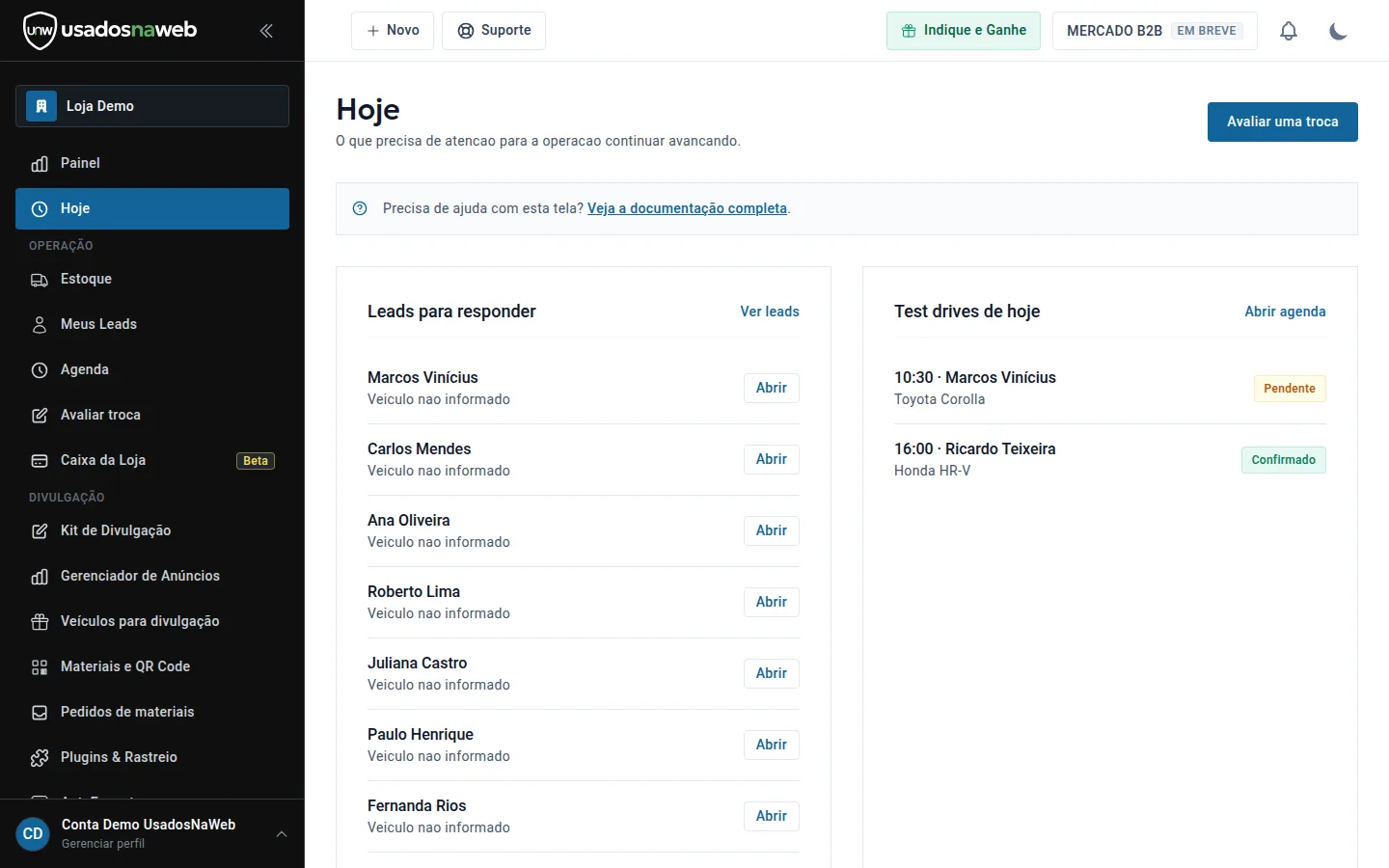
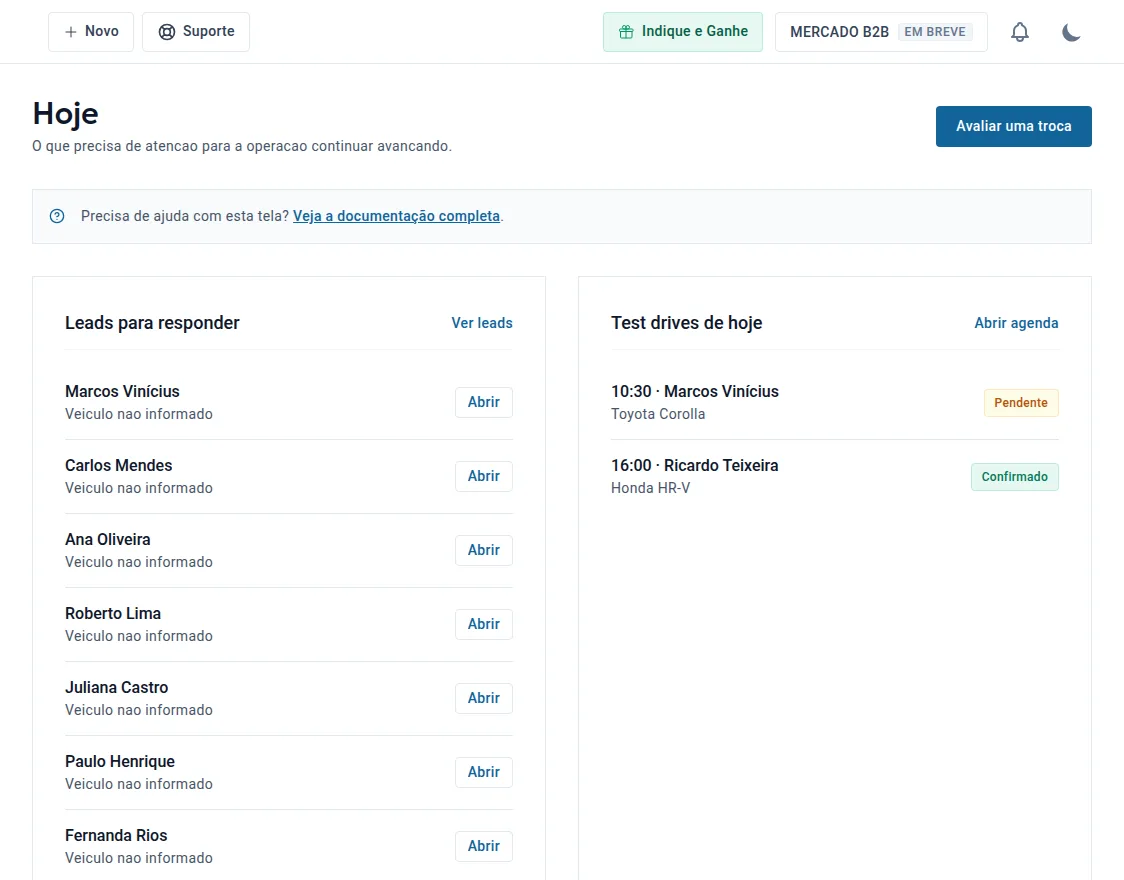
No painel da loja, abra Hoje no menu lateral, logo abaixo de Painel. O primeiro bloco da tela, à esquerda, se chama Leads para responder. Cada contato aparece em uma linha própria, com o nome da pessoa em destaque e o botão Abrir alinhado à direita. No topo do bloco, o atalho Ver leads leva você para a lista completa, caso o dia peça uma revisão maior do que os nomes exibidos ali.
Nos prints de demonstração, a lista mostra nomes de exemplo, um abaixo do outro, todos acompanhados da observação de veículo não informado. Trate esses nomes como o que eles são: dados de uma conta criada para apresentar a tela, e não compradores reais da sua loja. O que importa para a sua rotina é o formato. Você bate o olho na lista, escolhe um nome e usa o botão ao lado dele para abrir aquele contato, sem precisar caçar a conversa em outro canto do sistema.
Responder rápido só funciona quando a conversa segue um roteiro. Se a sua equipe improvisa a primeira mensagem a cada contato novo, vale padronizar a abordagem com o material de script de WhatsApp para atendimento em loja de seminovos. A tela Hoje mostra quem está esperando; o roteiro de atendimento garante que a resposta saia completa e no mesmo padrão, seja quem for o vendedor de plantão naquela manhã.
Confira os test drives do dia antes de montar a agenda da equipe
À direita dos leads, o bloco Test drives de hoje mostra as visitas marcadas para o dia. No topo dele, o atalho Abrir agenda leva você para a agenda completa de test drives. Na conta de demonstração, o bloco lista dois test drives do dia, um pendente pela manhã e um confirmado à tarde, cada um com horário, nome do cliente, veículo e selo de status. É essa leitura rápida que permite preparar carro e vendedor antes de o cliente chegar e distribuir o restante da equipe sem esquecer um compromisso.
Use essa conferência para preparar o básico antes de o comprador chegar. Um test drive marcado pede veículo disponível, vendedor ciente do compromisso e tempo reservado na agenda do dia. Olhar o bloco logo na abertura evita a cena mais comum de perda de venda por desorganização: o cliente aparece no horário combinado e ninguém na loja lembrava da visita. Se o bloco estiver vazio, o atalho para a agenda continua ali para você encaixar um novo agendamento.
Verifique o estoque parado e a conformidade RENAVE na parte inferior
Rolando a tela, você encontra mais dois blocos lado a lado. À esquerda, Estoque com giro lento avisa, na demonstração, que nenhum veículo ativo está há mais de 30 dias no estoque. O atalho Ver estoque, no topo do bloco, abre a lista completa de veículos quando você quer conferir o detalhe. Na sua loja, qualquer veículo que aparecer nesse bloco merece entrar na conversa do dia: carro parado além desse prazo ocupa pátio, prende capital e pede uma decisão, seja revisar o anúncio, seja rever a estratégia daquele veículo.
À direita, o bloco Conformidade RENAVE mostra um contador em destaque. Na conta de demonstração, a tela exibe o número 15 e explica que se trata de veículos ativos sem registro RENAVE identificado. Abaixo do aviso, o botão Abrir RENAVE leva você para a tela de estoque e registros, onde cada pendência pode ser tratada veículo por veículo. O número alto nos prints pertence aos dados de exemplo, mas a lógica é a que vale para a sua operação: pendência de registro não deve ser descoberta na hora da transferência.
Esses dois blocos inferiores funcionam como alertas de prazo. Um deles mede tempo de pátio, com o corte de mais de 30 dias escrito na própria mensagem do bloco. O outro mede pendência de registro, com a contagem de veículos ativos sem RENAVE identificado. Nenhum dos dois exige ação longa na abertura do dia: você só precisa registrar o que encontrou e encaminhar cada item para a tela correspondente, usando os atalhos que os próprios blocos oferecem.
| Bloco da tela Hoje | O que você confere | Primeira ação sugerida |
|---|---|---|
| Leads para responder | Nome de cada contato que aguarda resposta, linha por linha | Use o botão Abrir ao lado do nome ou o atalho Ver leads para a lista completa. |
| Test drives de hoje | Visitas marcadas para o dia ou o aviso de agenda vazia | Prepare veículo e vendedor ou abra a agenda pelo atalho Abrir agenda. |
| Estoque com giro lento | Veículos ativos há mais de 30 dias, quando existirem | Abra o estoque pelo atalho Ver estoque e decida o destino de cada veículo parado. |
| Conformidade RENAVE | Contador de veículos ativos sem registro identificado; 15 no exemplo | Use o botão Abrir RENAVE e trate as pendências na tela de registros. |
Use a tela Hoje pelo celular quando você estiver no pátio
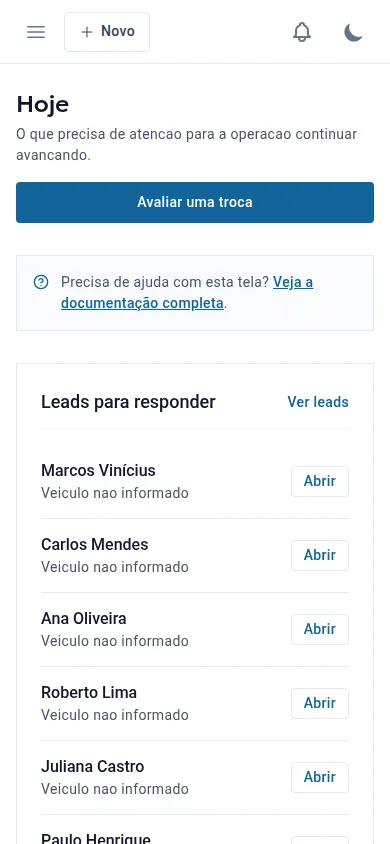
A rotina da loja não acontece só na frente do computador. No celular, a tela Hoje mantém o mesmo conteúdo, mas reorganiza os blocos em uma coluna única, um abaixo do outro. Logo abaixo do título e do subtítulo, o botão Avaliar uma troca aparece ocupando a largura da tela, fácil de tocar. Em seguida, vem o aviso de ajuda com o link para a documentação completa e, depois, o bloco de leads para responder.
Na lista mobile, cada contato continua com o nome em destaque, a observação sobre o veículo e o botão Abrir à direita. O atalho Ver leads permanece no topo do bloco. Isso significa que você confere quem está esperando resposta enquanto anda pelo pátio, mostra um veículo ou espera um comprador para a visita. A conferência do dia deixa de depender de alguém voltar ao escritório só para olhar o sistema.
Repare também no topo da tela, nas duas versões. À direita do título Hoje, no computador, o mesmo botão Avaliar uma troca fica visível como atalho permanente. Quando um comprador aparece oferecendo o carro dele na negociação, você não precisa interromper a conferência do dia para procurar a ferramenta de avaliação em outro menu. O atalho está na tela que você já abriu para organizar a manhã, a um toque ou um clique de distância.
Monte sua rotina de abertura em quatro passagens rápidas
Com os quatro blocos entendidos, a rotina de abertura vira uma sequência curta que você repete todos os dias, sempre na mesma ordem. A ordem fixa é o que impede o esquecimento: quando a conferência depende da memória de cada vendedor, o bloco que ninguém olhou é justamente o que guardava a pendência do dia. Percorra a tela de cima para baixo, sem pular blocos, mesmo naqueles dias em que tudo parece sob controle.
- Abra os leads para responder e esvazie a lista nome por nome, usando o botão Abrir de cada linha.
- Confira os test drives de hoje e confirme veículo, horário e vendedor de cada visita marcada.
- Olhe o estoque com giro lento e anote os veículos ativos há mais de 30 dias que pedem decisão.
- Verifique o contador de conformidade RENAVE e encaminhe as pendências pelo botão Abrir RENAVE.
Dois cuidados mantêm essa rotina leve. O primeiro é não transformar a tela Hoje em uma segunda lista de tarefas paralela: ela aponta o que precisa de atenção, e o trabalho em si acontece nas telas de leads, agenda, estoque e registros, abertas pelos atalhos de cada bloco. O segundo é repetir a conferência no meio do dia em lojas com movimento forte, porque lead novo e visita encaixada depois da abertura só aparecem para quem volta à tela.
- Defina quem confere a tela Hoje na abertura, para a tarefa não ficar sem dono.
- Anote fora da tela apenas o que ficou pendente e o responsável por cada item.
- Use o celular para a segunda conferência do dia, direto do pátio da loja.
- Trate bloco vazio como conferência concluída, e não como motivo para pular a etapa.
Você quer abrir o dia da loja sabendo quem aguarda resposta, quais visitas estão marcadas e quais veículos estão parados? Conheça os planos para lojistas da UsadosNaWeb e comece cada manhã pela tela Hoje, no computador ou no celular.
Perguntas frequentes
O que você encontra ao abrir a tela Hoje?
Você encontra quatro blocos de trabalho do dia: leads para responder, test drives de hoje, estoque com giro lento e conformidade RENAVE. No topo, a tela traz ainda o botão para avaliar uma troca e o aviso de ajuda com o link para a documentação completa. O subtítulo resume a proposta: mostrar o que precisa de atenção para a operação continuar avançando.
Como você responde a um lead a partir da tela Hoje?
No bloco de leads para responder, cada contato aparece em uma linha com o nome e o botão Abrir ao lado. Use esse botão para abrir o contato desejado sem procurar o nome na lista completa de leads. Se você quiser ver todos os contatos, use o atalho Ver leads no topo do bloco. Nos prints, os nomes são da conta de demonstração e trazem a observação de veículo não informado.
O que significa um bloco vazio na tela Hoje?
Significa que, naquele momento, não há itens pedindo ação naquele bloco. Na demonstração, o bloco de giro lento avisa que nenhum veículo ativo está há mais de 30 dias no estoque. Leia o bloco vazio como uma conferência feita, não como um erro da tela.
Você consegue usar a tela Hoje pelo celular?
Sim. No celular, os blocos aparecem empilhados em uma coluna só, com o botão para avaliar uma troca em destaque logo abaixo do título. A lista de leads para responder mantém o atalho Ver leads e o botão Abrir em cada linha. Você confere o dia da loja do pátio ou de fora da loja, sem depender do computador do escritório.
Uma loja organizada não começa o dia reagindo ao que aparece pela frente. Ela começa conferindo, em uma única tela, quem espera resposta, quais visitas estão marcadas, quais carros passaram do prazo no pátio e quais registros ainda pendem. Faça da tela Hoje a primeira abertura do sistema na sua loja e deixe que ela monte a pauta do dia antes de o movimento começar.
Mostrando 0 de 0 resultados