
Dividir a mesma senha do painel entre dono, gerente e vendedores parece prático no começo. O problema aparece depois: ninguém sabe quem mudou um preço, quem respondeu um contato ou por que um anúncio saiu do ar. E quando um vendedor sai da loja, a senha compartilhada continua valendo fora dela, com acesso a estoque, contatos de compradores e relatórios.
Neste tutorial, você aprende a usar a tela Equipe e Usuários para dar acesso individual a cada pessoa da loja. Você vai ler os indicadores da equipe, abrir a janela de convite, informar o e-mail do novo membro, escolher entre os cargos Gerente, Vendedor e Visualizador, marcar as lojas com acesso e definir as permissões de operação uma a uma. No fim, você aprende a revisar a lista com busca, filtro por cargo e o botão Editar de cada linha.
Abra Equipe e Usuários e leia a lista da equipe
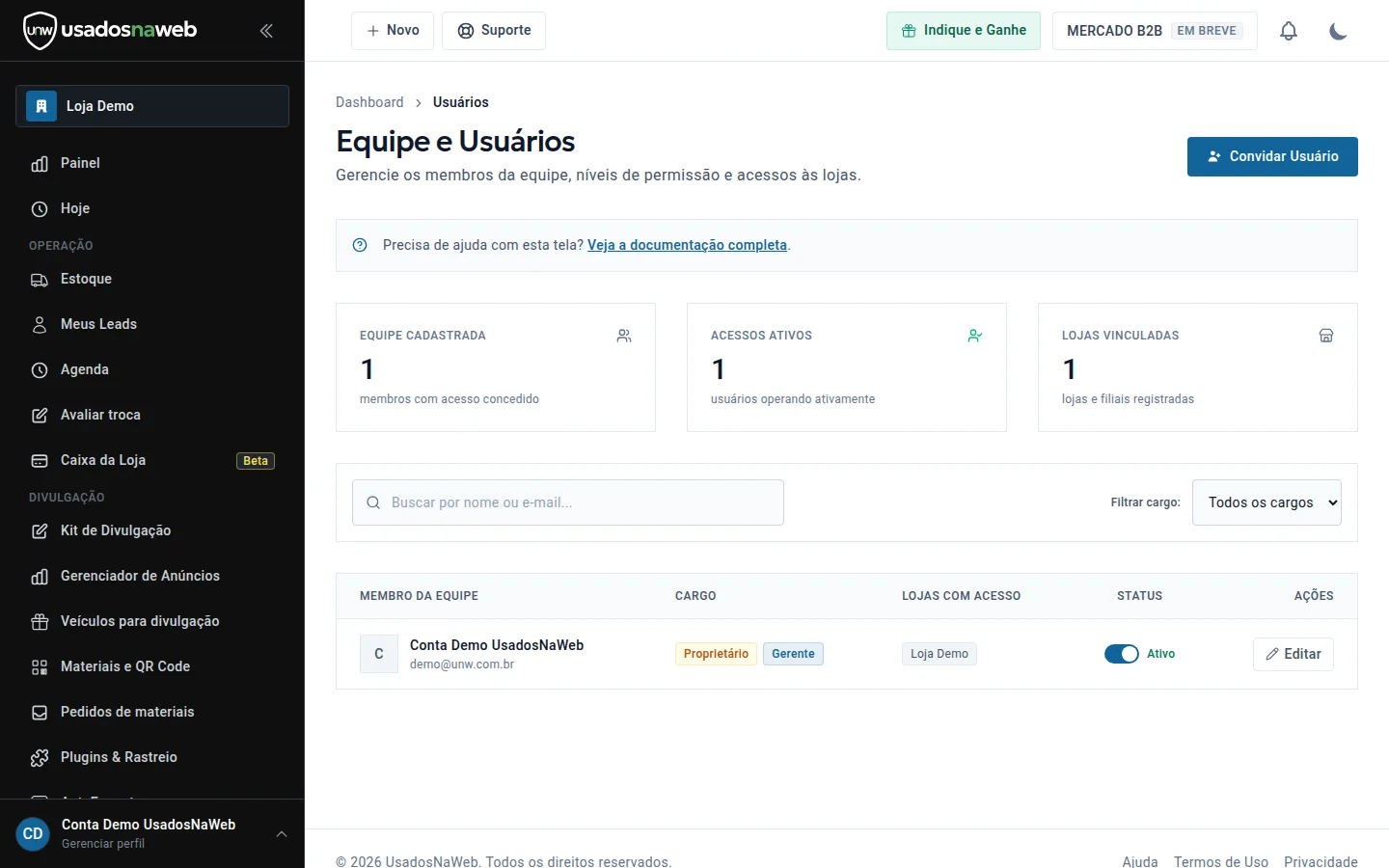
No painel da loja, abra a área de usuários pelo caminho indicado no topo da tela, Dashboard > Usuários. A página abre com o título Equipe e Usuários e a descrição do que ela controla: gerencie os membros da equipe, níveis de permissão e acessos às lojas. No canto superior direito fica o botão azul Convidar Usuário, que é o ponto de partida para incluir uma pessoa nova. Abaixo do título, uma caixa de ajuda oferece o link Veja a documentação completa para dúvidas sobre a tela.
Antes da lista, três cartões resumem a situação da equipe. Equipe cadastrada conta os membros com acesso concedido. Acessos ativos conta os usuários operando ativamente. Lojas vinculadas conta as lojas e filiais registradas. Na conta de demonstração, os três cartões mostram o número 1: uma pessoa cadastrada, um acesso ativo e uma loja vinculada. Na sua loja, compare os dois primeiros números com frequência. Se a equipe cadastrada for maior que os acessos ativos que você reconhece, existe cadastro sobrando para revisar.
A tabela da equipe tem cinco colunas: Membro da equipe, com nome e e-mail; Cargo; Lojas com acesso; Status; e Ações. Na linha de exemplo, a Conta Demo UsadosNaWeb aparece com o e-mail da demonstração, dois selos na coluna Cargo, Proprietário e Gerente, a Loja Demo na coluna de lojas, um interruptor ligado com o rótulo Ativo na coluna Status e o botão Editar na coluna Ações. São dados fictícios de demonstração, úteis para você aprender a ler cada coluna antes de mexer na equipe real.
Acima da tabela, o campo Buscar por nome ou e-mail encontra uma pessoa pelo que você digitar, e o filtro Filtrar cargo, que abre em Todos os cargos, lista só Gerente, só Vendedor ou só Visualizador. Se a conta tem mais de uma loja, combine esta revisão com o tutorial de Minhas Lojas e filiais em uma só conta.
Clique em Convidar Usuário e preencha o e-mail e o cargo
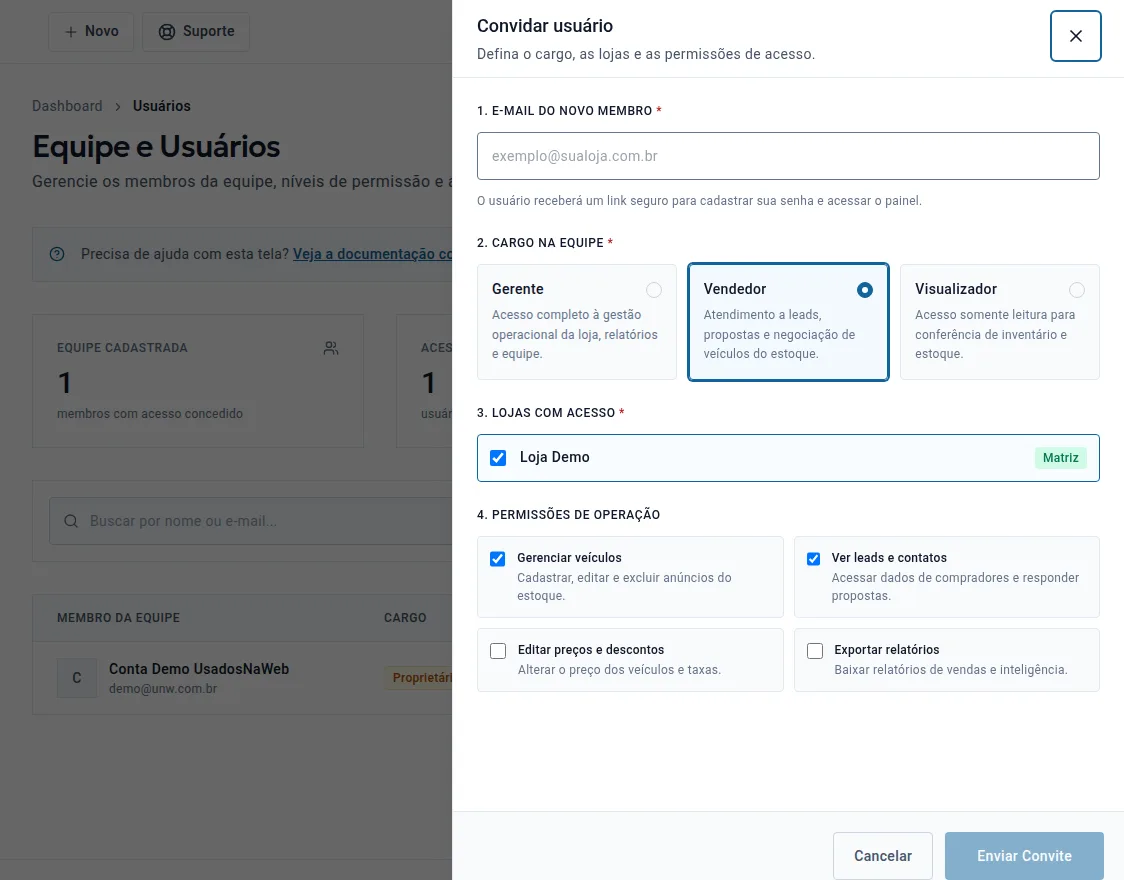
Para incluir uma pessoa, clique no botão Convidar Usuário, no canto superior direito da tela. Uma janela lateral chamada Convidar usuário abre por cima da lista, com o resumo do que você vai definir: o cargo, as lojas e as permissões de acesso. A janela tem um botão de fechar no canto superior direito, marcado com um X, e os botões Cancelar e Enviar Convite fixos no rodapé. Nada é enviado enquanto você não clicar em Enviar Convite, então preencha as quatro etapas com calma.
A janela é numerada de 1 a 4, e as três primeiras etapas trazem um asterisco de campo obrigatório. Comece pelas duas primeiras:
- Na etapa 1. E-mail do novo membro, digite o e-mail da pessoa no campo que mostra o exemplo de preenchimento. Revise o endereço letra por letra, porque é para ele que vai o convite. Abaixo do campo, a tela avisa que o usuário receberá um link seguro para cadastrar sua senha e acessar o painel. Você não cria nem entrega senha nenhuma: a pessoa define a própria senha pelo link.
- Na etapa 2. Cargo na equipe, clique em um dos três cartões de cargo. O cartão escolhido fica selecionado, com o marcador preenchido no canto. No exemplo da tela, o cargo selecionado é Vendedor.
Cada cartão de cargo traz uma descrição curta do alcance daquele acesso, escrita na própria janela. Gerente tem acesso completo à gestão operacional da loja, relatórios e equipe. Vendedor cuida de atendimento a leads, propostas e negociação de veículos do estoque. Visualizador tem acesso somente leitura para conferência de inventário e estoque. Leia essas três frases como a decisão principal do convite: o cargo define o tamanho do acesso, e as permissões da etapa 4 fazem o ajuste fino dentro dele.
Compare os três cargos antes de clicar
A tabela abaixo compara os cargos a partir das descrições exibidas na janela de convite. Use a comparação como referência para combinar o cargo com a função real da pessoa na loja.
| Cargo | O que a tela descreve | Para quem usar como referência | Nível de acesso |
|---|---|---|---|
| Gerente | Acesso completo à gestão operacional da loja, relatórios e equipe | Quem responde pela operação na sua ausência e pode gerenciar a própria equipe | 3 de 3, o mais amplo dos cargos do convite |
| Vendedor | Atendimento a leads, propostas e negociação de veículos do estoque | Quem atende compradores e negocia os veículos anunciados | 2 de 3, voltado ao atendimento e à venda |
| Visualizador | Acesso somente leitura para conferência de inventário e estoque | Quem confere estoque e inventário sem alterar nada no painel | 1 de 3, somente leitura |
Note que a linha da conta de demonstração na tabela da equipe exibe também o selo Proprietário, ao lado de Gerente. Esse selo identifica o dono da conta na listagem. Na janela de convite, os cargos que você atribui a um novo membro são os três cartões acima: Gerente, Vendedor e Visualizador. Na dúvida entre dois cargos, escolha o menor que permite o trabalho da pessoa. Ampliar um acesso depois, pelo botão Editar, é mais simples do que descobrir tarde demais que alguém operava com acesso maior que a função.
Marque as lojas com acesso e as permissões de operação
As duas últimas etapas da mesma janela decidem onde a pessoa opera e o que ela pode fazer. É aqui que um vendedor de uma filial deixa de enxergar a outra, e que a alteração de preço fica restrita a quem você autorizar.
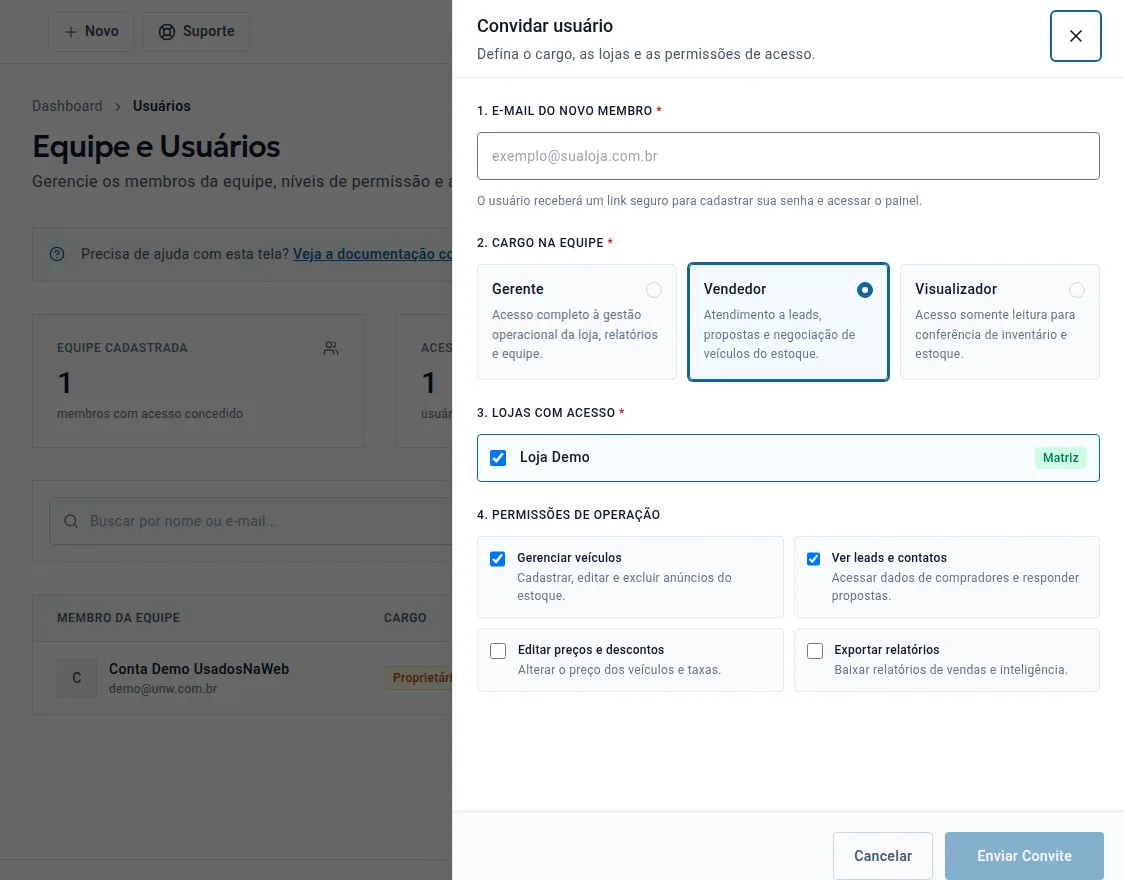
- Na etapa 3. Lojas com acesso, marque a caixa de cada loja em que o novo membro vai trabalhar. No exemplo, a Loja Demo aparece marcada, com o selo Matriz ao lado do nome. Essa etapa também é obrigatória, então ao menos uma loja precisa estar marcada.
- Na etapa 4. Permissões de operação, marque ou desmarque cada uma das quatro caixas, lendo a descrição de cada uma antes de decidir.
- Confira o conjunto inteiro da janela: e-mail, cargo, lojas e permissões.
- Clique em Enviar Convite no rodapé da janela para mandar o link seguro ao e-mail informado. Para desistir sem enviar, clique em Cancelar ou no X do canto superior direito.
As quatro permissões da etapa 4 aparecem com nome e descrição próprios, e no exemplo da tela, com o cargo Vendedor selecionado, duas vêm marcadas e duas desmarcadas:
- Gerenciar veículos, marcada no exemplo: cadastrar, editar e excluir anúncios do estoque. É a permissão de quem mexe nos anúncios, então pense duas vezes antes de marcá-la para quem só atende.
- Ver leads e contatos, marcada no exemplo: acessar dados de compradores e responder propostas. Sem ela, o vendedor não enxerga os contatos que precisa atender, fluxo detalhado no tutorial de Meus Leads.
- Editar preços e descontos, desmarcada no exemplo: alterar o preço dos veículos e taxas. Manter essa caixa desmarcada para vendedores concentra a decisão de preço em você ou no gerente.
- Exportar relatórios, desmarcada no exemplo: baixar relatórios de vendas e inteligência. Reserve para quem analisa resultado, e não para toda a equipe de atendimento.
Trate essa etapa como uma lista de quatro decisões separadas, e não como um pacote fechado. Um vendedor que cadastra os carros que recebe na troca precisa de Gerenciar veículos. Um vendedor que só atende e negocia pode trabalhar bem apenas com Ver leads e contatos marcada. O cargo dá o ponto de partida, mas é a combinação dessas quatro caixas que define o estrago máximo de um clique errado, como excluir um anúncio ou baixar uma base de relatórios.
Revise os acessos da equipe com frequência
Convidar certo resolve metade do problema. A outra metade é revisar quem continua com acesso depois que a rotina muda: vendedor que saiu, gerente que trocou de função, filial que abriu ou fechou. A própria tela Equipe e Usuários concentra essa revisão, sem você precisar abrir outra área do painel. Monte uma rotina curta e repetida:
- Abra Equipe e Usuários e compare os cartões Equipe cadastrada e Acessos ativos com a equipe que você reconhece hoje.
- Use o campo Buscar por nome ou e-mail para localizar uma pessoa específica, ou o filtro Filtrar cargo para listar um cargo por vez, começando por Gerente, que é o acesso mais amplo.
- Na linha de cada pessoa, confira as colunas Cargo e Lojas com acesso. Quem mudou de filial não precisa continuar marcado na loja antiga.
- Clique em Editar, na coluna Ações da linha, para ajustar o acesso de um membro já cadastrado, em vez de criar um convite novo para a mesma pessoa.
- Observe a coluna Status de cada linha. No exemplo, o interruptor aparece ligado com o rótulo Ativo, indicando um acesso em operação.
Dois cuidados evitam a maior parte dos problemas de acesso em lojas de veículos. O primeiro é nunca transformar o convite em atalho: dar Gerente para todo mundo porque é mais rápido devolve você ao problema da senha compartilhada, agora com vários logins de acesso completo. O segundo é revisar a lista no mesmo dia em que alguém sai da loja, e não na semana seguinte. Enquanto o status daquela linha seguir ativo, o acesso segue valendo com o cargo, as lojas e as permissões que você concedeu, incluindo ver dados de compradores se a permissão de leads estava marcada.
Quem atende pelo WhatsApp também trabalha melhor com roteiro e acesso próprios, como mostra o guia de script de WhatsApp para atendimento da loja. Acesso individual e cargo certo permitem cobrar resultado de cada vendedor sem abrir mão do controle.
Sua equipe vende melhor quando cada pessoa tem o próprio acesso, no cargo certo e só com as permissões da função. Convide vendedores em minutos e mantenha preço, estoque e relatórios sob o seu controle. Conheça os planos do UsadosNaWeb e organize os acessos da sua loja pelo painel.
Perguntas frequentes sobre equipe e usuários
O convidado recebe uma senha pronta?
Não. Abaixo do campo de e-mail, a janela Convidar usuário informa que o usuário receberá um link seguro para cadastrar sua senha e acessar o painel. Você envia o convite pelo botão Enviar Convite, e a criação da senha fica com a própria pessoa convidada.
Qual cargo você escolhe para quem só confere o estoque?
O cargo Visualizador. Na janela de convite, ele é descrito como acesso somente leitura para conferência de inventário e estoque. É o cargo indicado para quem precisa consultar o que existe na loja sem atender leads, mudar anúncios ou alterar preços.
Um vendedor pode mudar o preço de um veículo?
Só se a permissão Editar preços e descontos estiver marcada para ele. No exemplo da tela, com o cargo Vendedor selecionado, essa permissão aparece desmarcada, enquanto Gerenciar veículos e Ver leads e contatos aparecem marcadas. Marque ou desmarque cada permissão na etapa 4 da janela antes de enviar o convite.
Uma pessoa pode ter acesso a mais de uma loja?
A janela de convite tem a etapa Lojas com acesso, onde você marca em quais lojas o novo membro vai operar. No exemplo, a Loja Demo aparece marcada com o selo Matriz. Em contas com filiais, marque somente as lojas em que a pessoa realmente trabalha e revise a marcação ao editar o acesso.
Monte a equipe no painel do tamanho da sua loja
O fluxo completo é curto: abra Equipe e Usuários, clique em Convidar Usuário, informe o e-mail, escolha o cargo, marque as lojas e as permissões e clique em Enviar Convite. A pessoa cadastra a própria senha pelo link seguro e passa a operar com acesso individual.
Comece convidando quem hoje usa a sua senha. Dê a cada vendedor o cargo Vendedor com as permissões que a função pede, reserve Gerente para quem responde pela operação e use Visualizador para conferências. Depois, volte à tela uma vez por mês e sempre que alguém entrar ou sair da loja. Em poucos minutos de revisão, você sabe exatamente quem acessa o quê, em qual loja e com qual permissão.