
Sua operação cresce e abre um segundo endereço. Sem organização, cada filial vira uma conta separada, com senha própria, estoque misturado na cabeça da equipe e ninguém sabendo ao certo quantos veículos e quantos contatos cada unidade tem. A tela Minhas Lojas resolve isso dentro da mesma conta: ela lista suas lojas e filiais em cartões, mostra o resumo de cada uma e coloca o cadastro de uma loja nova a um clique de distância.
Neste tutorial, você vai aprender a ler o cartão de uma loja, entrar no painel da unidade certa e cadastrar uma filial nova pelo formulário Nova Loja. Os prints são da conta de demonstração, então nomes, cidade, CNPJ e números servem só como exemplo de onde cada informação aparece.
Abra a tela Minhas Lojas e leia o contador de lojas utilizadas
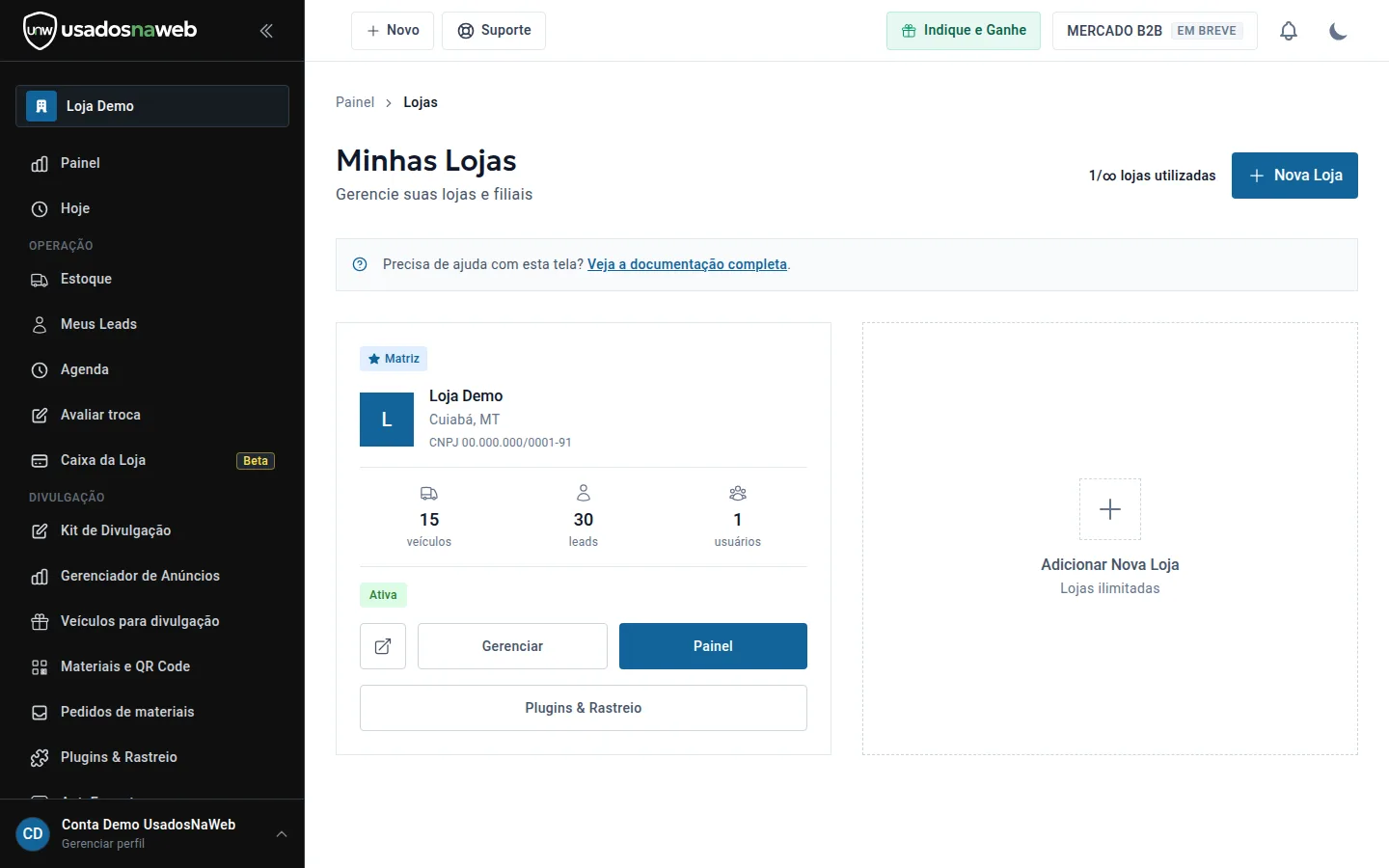
No painel da loja, abra Minhas Lojas no menu lateral. A trilha no alto da tela mostra Painel e depois Lojas, e o título confirma onde você está: Minhas Lojas, com o subtítulo que explica a tarefa, gerenciar suas lojas e filiais. Logo abaixo do título, a faixa de ajuda pergunta se você precisa de ajuda com esta tela e oferece o link Veja a documentação completa. Guarde esse link para dúvidas pontuais durante o cadastro de uma filial.
No canto direito, ao lado do botão azul Nova Loja, a tela mostra quantas lojas você já usa dentro do limite da conta. Na demonstração, aparece uma loja utilizada e o símbolo de ilimitado. Na sua conta, leia esse contador como o primeiro passo de qualquer expansão: ele diz se ainda cabe uma filial nova no plano atual ou se primeiro você precisa rever a assinatura.
Leia o cartão de cada loja antes de clicar em qualquer botão
Cada loja cadastrada aparece em um cartão próprio. No topo do cartão da demonstração, o selo com estrela escreve Matriz: é assim que você identifica qual unidade é a principal quando a conta tiver mais de uma loja. Abaixo, a letra inicial em um quadrado azul acompanha o nome da loja, a cidade e o estado e a linha do CNPJ. Nos prints, esses dados são da Loja Demo de Cuiabá, no Mato Grosso, com um CNPJ fictício de exemplo. Na sua conta, serão o nome comercial, a cidade e o CNPJ reais de cada unidade.
O meio do cartão resume a unidade em três números, cada um com seu ícone e seu rótulo: veículos, leads e usuários. Lead é a pessoa que entrou em contato com a loja interessada em um veículo. Na demonstração, o cartão mostra 15 veículos, 30 leads e 1 usuário. Trate esses valores como foto da conta de exemplo. O que vale para a sua rotina é o formato: em uma olhada, você compara o tamanho do estoque, o volume de contatos e o tamanho da equipe de cada filial, sem entrar no painel de uma por uma.
Abaixo dos números, o selo verde Ativa mostra a situação daquela loja. Antes de investigar por que uma filial não aparece como você espera, confira esse selo e resolva primeiro a situação da loja. Só depois mexa em estoque, equipe ou divulgação daquela filial.
- Selo Matriz: identifica a loja principal da conta.
- Nome, cidade e CNPJ: identificam a unidade. Confira a cidade antes de entrar, principalmente quando duas filiais tiverem nomes parecidos.
- Veículos, leads e usuários: resumem o tamanho daquela loja naquele momento.
- Selo Ativa: mostra a situação da loja na conta.
Entre na loja certa usando os botões do cartão
O rodapé do cartão concentra as ações daquela unidade. O botão azul Painel é a porta de trabalho: use esse botão para entrar no painel daquela loja e cuidar do estoque, dos leads e da rotina da filial. Quem gerencia mais de um endereço deve criar um hábito simples aqui. Antes de qualquer tarefa, leia o nome e a cidade no cartão, confirme que é a unidade certa e só então use o botão Painel. Cadastrar um veículo ou responder a um contato na filial errada custa mais tempo para desfazer do que essa conferência de dois segundos.
Ao lado, o botão Gerenciar cuida da loja como cadastro, e um botão menor só com ícone fica à esquerda dele. Abaixo dos três, ocupando toda a largura do cartão, o botão Plugins e Rastreio abre as conexões de acompanhamento daquela unidade. Rastreio, aqui, é a ligação com ferramentas como Meta Ads, Google Ads e GA4, que mostram de onde vieram as visitas e os contatos da vitrine. Se você ainda não conectou essas ferramentas, siga o passo a passo de plugins e rastreio para conectar Meta Ads, Google Ads e GA4 e repita a conferência loja por loja, porque cada filial tem o seu próprio botão no cartão.
Os números do cartão também ajudam a decidir onde você entra primeiro em um dia apertado. Uma filial com muitos leads e só um usuário tende a acumular contato sem resposta. Uma filial com muitos veículos e poucos leads pede atenção à divulgação. Você enxerga o desequilíbrio nessa tela e escolhe em qual Painel entrar em seguida. Depois, a leitura completa da unidade continua no material sobre o painel da loja, com veículos ativos, score médio, leads e vendas.
Cadastre uma filial nova pelo botão Nova Loja
Há dois caminhos visíveis para a mesma tarefa. Use o botão azul Nova Loja, no alto da tela, ou clique no cartão tracejado Adicionar Nova Loja, ao lado dos cartões das lojas existentes. Na demonstração, esse cartão escreve Lojas ilimitadas abaixo do título. Na sua conta, confirme o limite no contador da própria tela e, se tiver dúvida sobre custo, confira antes o plano em Minha Assinatura. Não presuma que toda conta tem o mesmo limite só porque a demonstração mostra lojas ilimitadas.
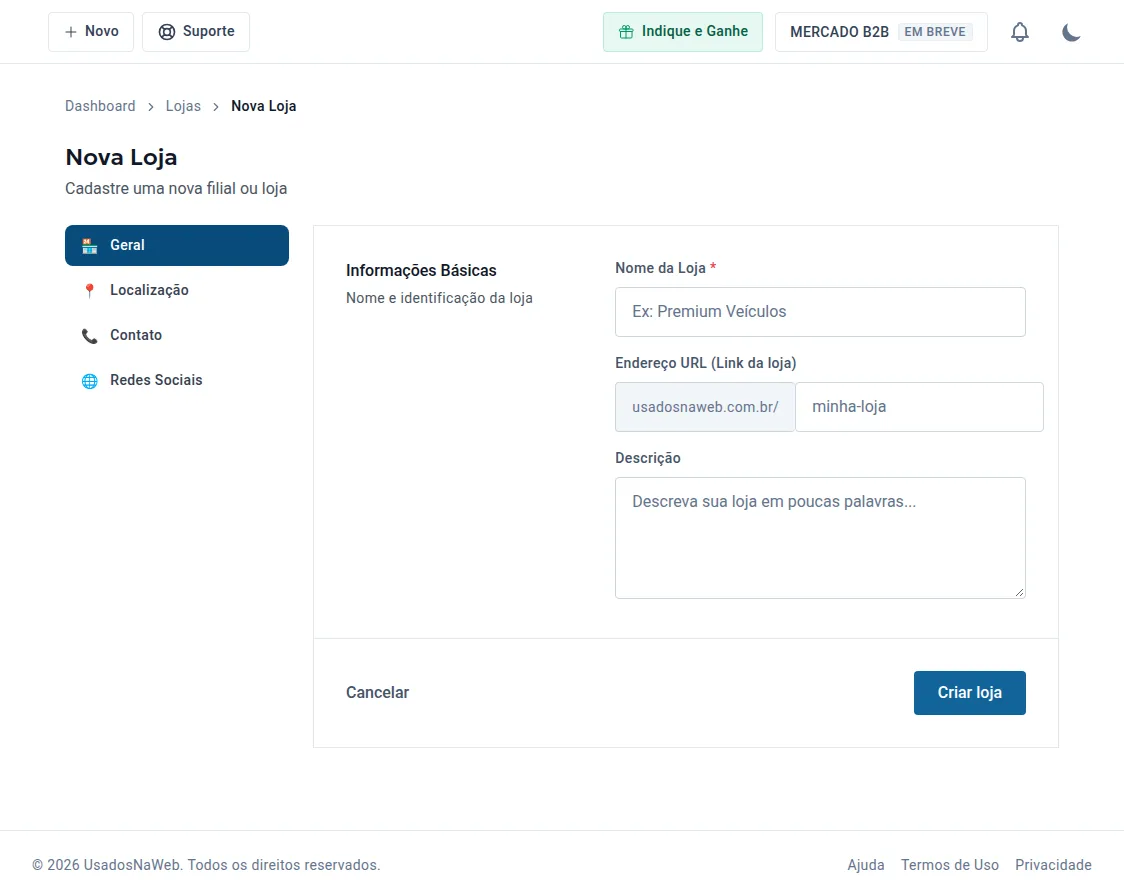
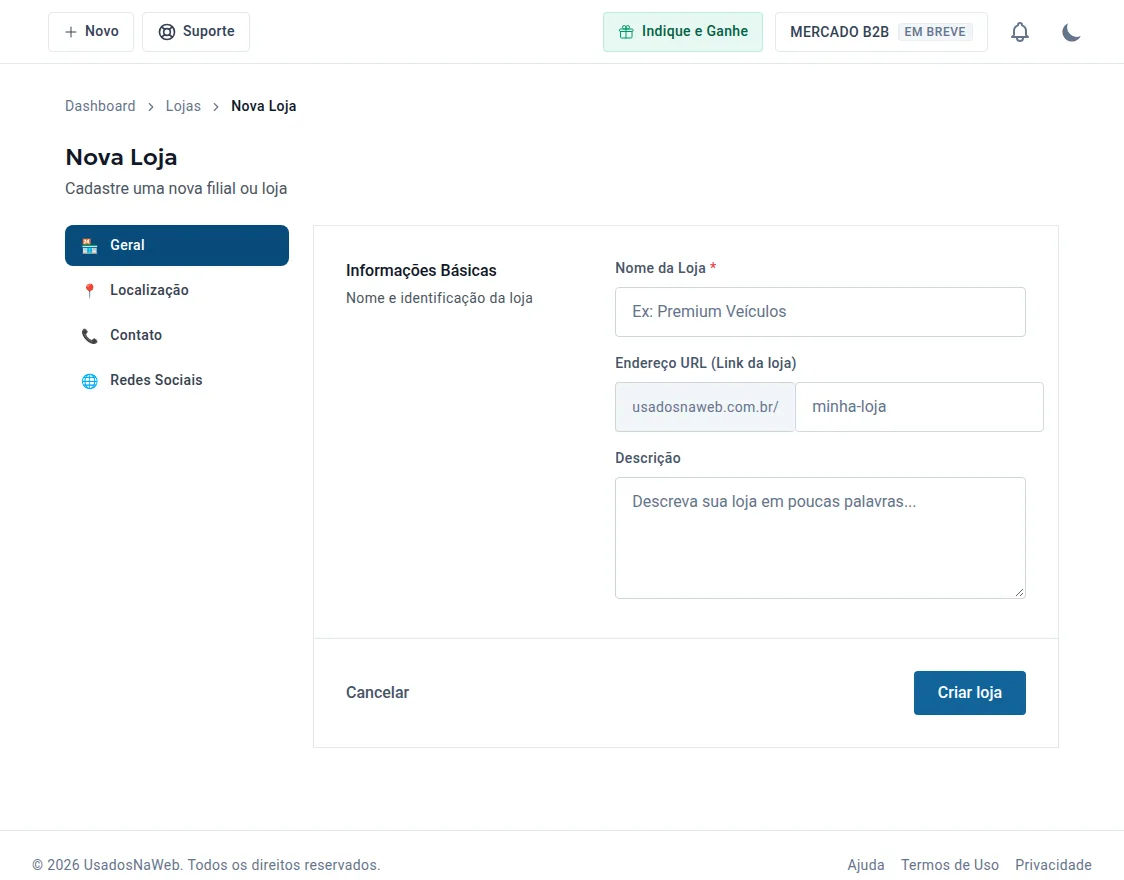
O formulário abre com o título Nova Loja e o subtítulo que diz o que fazer ali: cadastrar uma nova filial ou loja. À esquerda, quatro itens formam o roteiro do cadastro: Geral, Localização, Contato e Redes Sociais. A aba Geral abre selecionada, em azul. Trabalhe nessa ordem, de cima para baixo.
Preencha nome, link e descrição na aba Geral
Na aba Geral, o bloco Informações Básicas reúne nome e identificação da loja. O primeiro campo é Nome da Loja, marcado com asterisco, portanto obrigatório. O exemplo dentro do campo sugere o formato de um nome comercial curto. Escreva o nome que o comprador reconhece na fachada e nos anúncios. Se a filial tiver o mesmo nome da matriz, diferencie pelo bairro ou pela cidade no uso diário da equipe, porque é esse nome que vai aparecer no cartão da lista e ajudar você a escolher a loja certa antes de usar o botão Painel.
O segundo campo é Endereço URL (Link da loja). URL é o endereço que a pessoa digita ou recebe para abrir uma página. A primeira parte já vem fixa, com usadosnaweb.com.br, e você preenche apenas o trecho final, onde o exemplo mostra minha-loja. Escolha um trecho curto, fácil de falar ao telefone e de escrever em material impresso. Evite trocar esse link depois de divulgar, porque cartões, faixas e mensagens já enviadas continuarão apontando para o endereço antigo. Abaixo, o campo Descrição pede que você descreva sua loja em poucas palavras. Escreva uma apresentação direta, com o tipo de veículo que a filial vende e a região que ela atende. Poucas palavras bem escolhidas ajudam mais do que um texto longo e genérico.
Passe pelas abas seguintes e feche com o botão Criar loja
Com a aba Geral preenchida, clique em Localização na coluna da esquerda, identificada pelo ícone de pino, e informe onde a filial fica. Depois clique em Contato, com o ícone de telefone, e cadastre como o comprador fala com aquela unidade. Por fim, clique em Redes Sociais, com o ícone de globo, e ligue os perfis daquela loja. Faça esse percurso mesmo que a filial compartilhe telefone ou perfis com a matriz: conferir aba por aba é o que garante que o comprador da nova unidade encontre endereço e contato corretos, e não os de outra loja.
No rodapé do formulário, Cancelar, à esquerda, sai da tela sem criar a loja. O botão azul Criar loja, à direita, conclui o cadastro. Use Cancelar sem receio quando faltar uma informação: é melhor voltar depois com o dado correto do que criar a filial com endereço ou contato provisório e esquecer de corrigir. Depois de criar, volte à lista de Minhas Lojas, localize o cartão novo pelo nome e pela cidade e confira o selo de situação e os primeiros números antes de liberar a unidade para a equipe.
| Etapa do cadastro | Onde você clica | Tempo de referência estimado |
|---|---|---|
| Conferir se cabe uma loja nova | Contador ao lado do botão Nova Loja, na tela Minhas Lojas | 1 a 2 minutos |
| Preencher nome, link e descrição | Botão Nova Loja ou cartão Adicionar Nova Loja, depois aba Geral | 3 a 5 minutos |
| Completar endereço, contato e redes | Abas Localização, Contato e Redes Sociais, na coluna da esquerda | 5 a 10 minutos |
| Criar e conferir o cartão novo | Botão Criar loja e, em seguida, o cartão da filial na lista | 2 a 3 minutos |
Os tempos acima são faixas estimadas para você se organizar. Quem separa antes nome comercial, endereço, telefone e perfis da filial tende a ficar na parte baixa da faixa e ainda reduz o risco de copiar por engano o contato da matriz para a filial nova.
Distribua a equipe e confira o plano depois de criar a filial
Criar a loja não coloca ninguém para trabalhar nela automaticamente. O número de usuários no cartão mostra quantas pessoas têm acesso àquela unidade, e é esse número que você acompanha depois do cadastro. Para convidar vendedores e definir quem acessa cada loja, siga o tutorial de equipe e usuários, com convites e permissões por loja. Filial nova com zero usuários além de você é uma loja que só existe no papel: ninguém daquela unidade responde contato nem cuida do estoque dela.
Também vale fechar o ciclo na parte comercial. Cada loja cadastrada entra no uso do plano, e o contador dessa tela precisa bater com o que a assinatura mostra. Depois de criar ou reorganizar filiais, confira o uso como explica o tutorial de minha assinatura, com plano, uso e faturas.
Sua loja ainda não usa a UsadosNaWeb? Veja os planos, compare o que cada um inclui e escolha como começar a organizar matriz e filiais em uma conta só: ver os planos da UsadosNaWeb.
Perguntas frequentes sobre Minhas Lojas
Onde você vê quantas lojas a sua conta está usando?
Na tela Minhas Lojas, ao lado do botão Nova Loja, no alto da página. Na conta de demonstração, a tela mostra uma loja usada dentro de um limite ilimitado, porque o cartão de cadastro ao lado escreve Lojas ilimitadas. Na sua conta, confira esse contador antes de cadastrar uma filial nova e compare com o limite do seu plano na tela Minha Assinatura.
Qual é a diferença entre os botões Gerenciar e Painel no cartão da loja?
O botão Painel, em azul no cartão, entra no painel daquela loja, onde você trabalha com o estoque, os leads e a rotina daquela unidade. O botão Gerenciar cuida da própria loja como cadastro. Use Painel para operar a filial no dia a dia e Gerenciar quando a tarefa for sobre a loja em si, e não sobre os veículos dela.
O que você precisa preencher para criar uma loja nova?
Na aba Geral, o campo Nome da Loja é o único marcado com asterisco nos prints. Você também define o link da loja, no campo ao lado do endereço fixo usadosnaweb.com.br, e pode escrever uma descrição curta. Depois passe pelas abas Localização, Contato e Redes Sociais, na coluna da esquerda, e feche com o botão Criar loja. O botão Cancelar sai do formulário sem criar nada.
Os números do cartão da Loja Demo valem para a sua loja?
Não. Nome, cidade, CNPJ e os números de veículos, leads e usuários dos prints são da conta de demonstração, criada para apresentar a tela. Na sua conta, cada cartão mostra os números reais daquela unidade. Use os prints apenas para aprender onde cada informação fica, e não como referência de tamanho de estoque ou de equipe.
Gerenciar filiais em uma só conta é uma disciplina de conferência. Você lê o contador antes de expandir, lê nome e cidade no cartão antes de entrar no Painel e percorre as quatro abas antes de usar o botão Criar loja. Assim, cada filial mantém estoque, contatos e equipe separados, e você continua vendo o conjunto inteiro em uma tela só.