
Você investe em anúncio, o telefone toca, o WhatsApp apita, mas ninguém sabe dizer qual campanha trouxe cada contato. Sem rastreio, a vitrine da loja vira uma caixa fechada: entram visitas, saem conversas, e a decisão de onde colocar a próxima verba sai no palpite. A tela Plugins e Rastreio do painel da loja existe para abrir essa caixa. Nela, você conecta as ferramentas de anúncio e de análise que já usa e passa a acompanhar as visitas e os contatos gerados pela vitrine com os seus próprios códigos.
Neste guia, você percorre a tela cartão por cartão, entende o que cada integração mede segundo a descrição do próprio sistema, aprende a ordem segura para configurar e confere como testar se os eventos chegam. Os prints usam a conta de demonstração, com todas as integrações ainda sem código salvo. Trate esse estado inicial como o ponto de partida de qualquer loja nova na plataforma.
Abra a tela de plugins e rastreio pelo painel
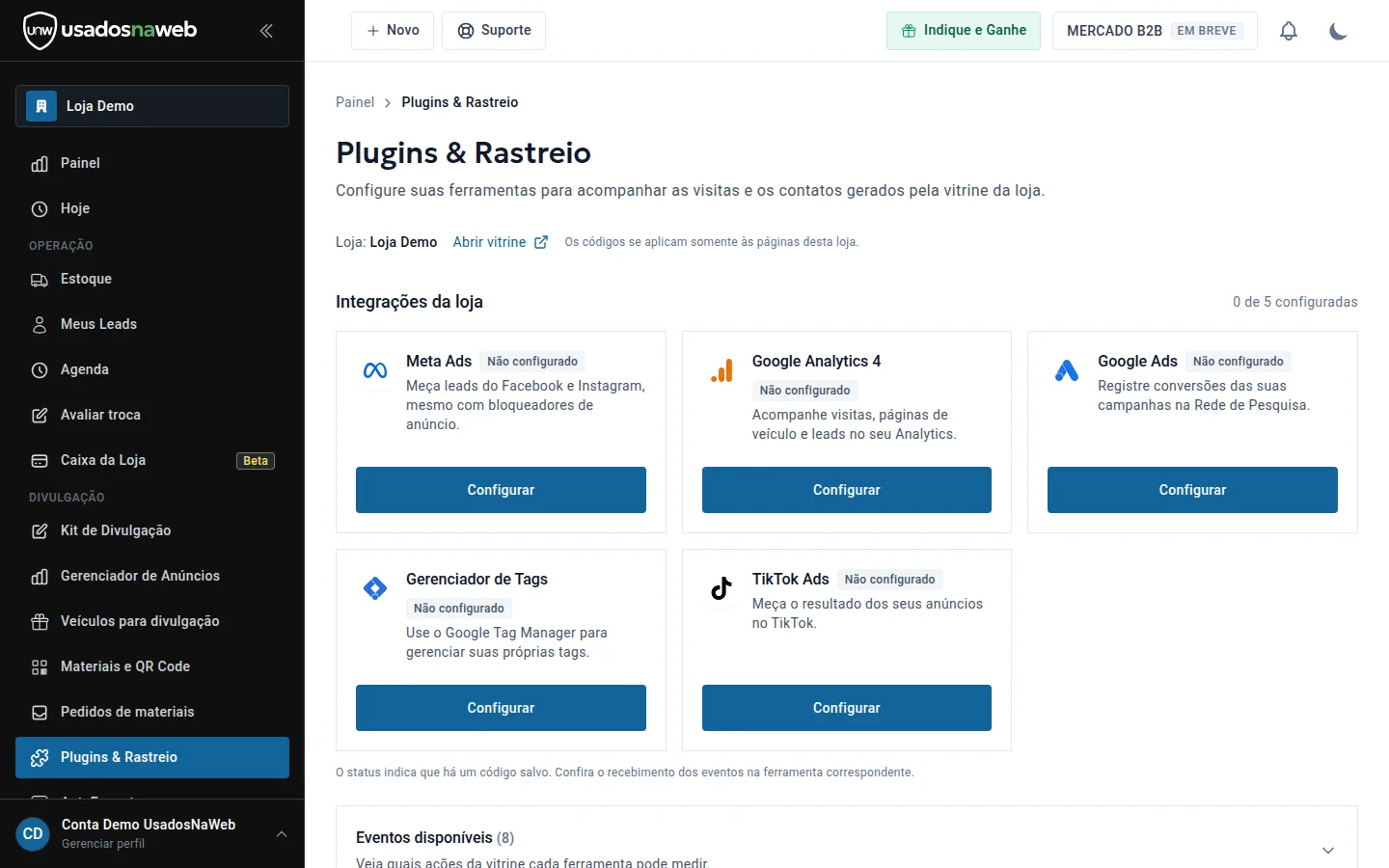
No painel da loja, use o menu lateral e abra Plugins e Rastreio, no grupo de divulgação. O topo da tela mostra o caminho Painel e Plugins e Rastreio, o título da página e a orientação principal: configure suas ferramentas para acompanhar as visitas e os contatos gerados pela vitrine da loja. Logo abaixo, a tela identifica a loja selecionada, oferece o atalho Abrir vitrine e registra um aviso importante: os códigos se aplicam somente às páginas desta loja.
Esse aviso muda a forma de trabalhar. Se a sua operação tem mais de uma loja, cada vitrine carrega os próprios códigos e mede o próprio público. Nada de colar o mesmo código em tudo e depois tentar separar o resultado na mão. Antes de configurar qualquer cartão, confirme no seletor do topo qual loja está ativa. Um código colado na loja errada gera relatórios confusos por semanas, até alguém desconfiar do número.
Conheça os cinco cartões de integração da loja
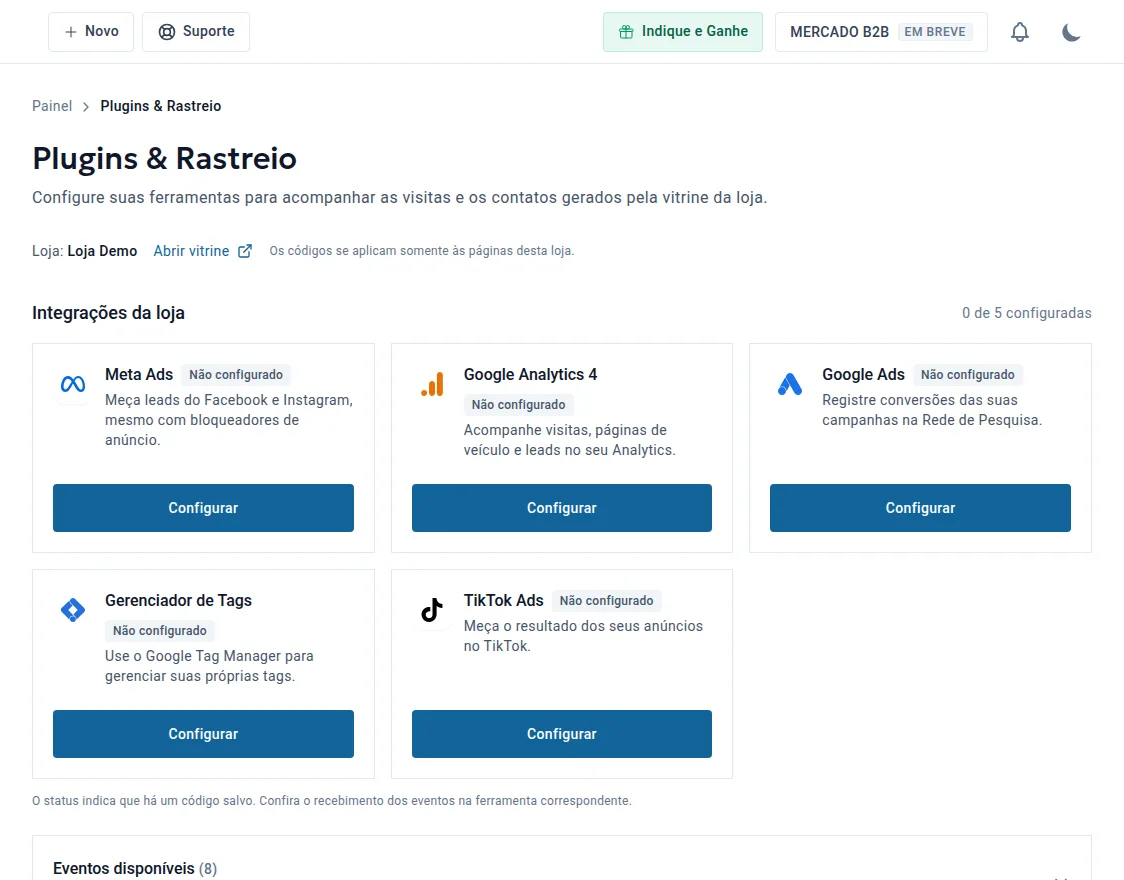
O bloco Integrações da loja apresenta cinco cartões, cada um com nome da ferramenta, selo de status, descrição curta do que ela mede e botão Configurar. No canto do bloco, um contador mostra quantas integrações já estão prontas, no formato de zero a cinco configuradas. Nos prints de demonstração, todos os cartões exibem o selo Não configurado, que é o estado de uma loja que ainda não salvou código algum.
Leia a descrição de cada cartão antes de sair colando código. Ela resume, em uma frase, a função de cada ferramenta dentro da vitrine:
- Meta Ads: mede leads do Facebook e do Instagram, mesmo com bloqueadores de anúncio, segundo o texto do cartão.
- Google Analytics 4: acompanha visitas, páginas de veículo e leads dentro do seu Analytics.
- Google Ads: registra conversões das campanhas da loja na Rede de Pesquisa.
- Gerenciador de Tags: permite usar o Google Tag Manager para gerenciar as próprias tags da loja.
- TikTok Ads: mede o resultado dos anúncios da loja no TikTok.
Repare que cada cartão responde a uma pergunta diferente. O Analytics mostra o comportamento de quem navega na vitrine. As ferramentas de anúncio mostram se a verba vira contato. O Gerenciador de Tags atende quem já concentra códigos de terceiros em um único contêiner e quer manter esse controle. Configurar tudo sem saber qual pergunta você quer responder só multiplica relatório que ninguém abre.
Configure cada integração pelo botão do cartão
O caminho de configuração é o mesmo nos cinco cartões: clique em Configurar, informe o código que a ferramenta correspondente fornece para a sua conta e salve. Depois de salvar, o selo de status do cartão muda para indicar que existe um código guardado, e o contador do bloco avança. A própria tela faz uma ressalva que você deve respeitar: o status indica que há um código salvo; confira o recebimento dos eventos na ferramenta correspondente. Em outras palavras, salvar o código é metade do trabalho. A outra metade é abrir a ferramenta e ver o evento chegar.
Siga uma ordem que reduz retrabalho:
- Confirme a loja ativa no topo da tela e abra a vitrine pelo atalho para garantir que você está medindo as páginas certas.
- Comece pelo Google Analytics 4, porque ele mostra visitas e páginas de veículo e serve de base para entender o tráfego antes de otimizar anúncio.
- Conecte a ferramenta de anúncio que já recebe verba, seja Meta Ads, Google Ads ou TikTok Ads, para amarrar contato e campanha.
- Deixe o Gerenciador de Tags para quem já usa o Google Tag Manager em outros canais, evitando duplicar o mesmo evento por dois caminhos.
- Anote o que foi salvo, com data e responsável, em um registro interno da loja. Quando o número estranhar, essa anotação encurta a investigação.
Evite configurar duas ferramentas que medem a mesma ação de formas concorrentes sem combinar isso com quem cuida dos anúncios. Se a agência ou o profissional de tráfego já dispara eventos pelo Gerenciador de Tags, por exemplo, alinhe antes de salvar códigos diretos nos outros cartões. Evento contado duas vezes infla o resultado e faz a loja perseguir uma campanha que parece melhor do que é.
Preencha a janela de configuração campo a campo
Ao clicar em Configurar, abre uma janela lateral sobre a própria tela. No topo, ela mostra loja, integração e selo de status, como Não configurado. Duas abas dividem o trabalho: Configuração, com os códigos, e Eventos, com o que a ferramenta recebe. No rodapé ficam Limpar campos, Fechar e Salvar.
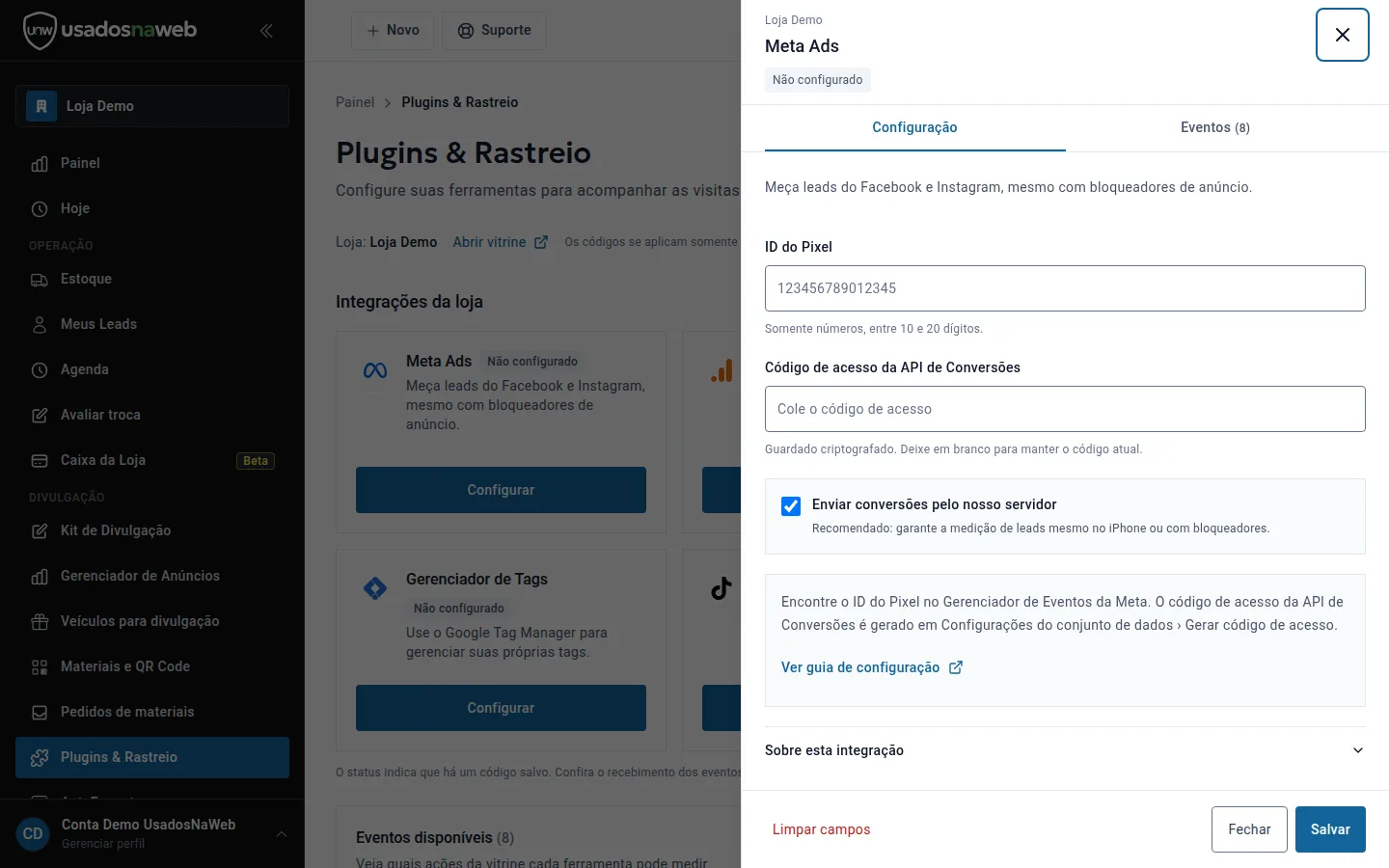
Na janela do Meta Ads, você preenche dois campos e uma opção. O ID do Pixel aceita somente números, entre 10 e 20 dígitos, e fica no Gerenciador de Eventos da Meta. O código de acesso da API de Conversões é gerado em Configurações do conjunto de dados, em Gerar código de acesso; ele fica guardado criptografado e, ao editar depois, deixar o campo em branco mantém o código atual. A opção Enviar conversões pelo nosso servidor vem recomendada na própria tela porque garante a medição de leads mesmo no iPhone ou com bloqueadores de anúncio. A janela traz ainda o link Ver guia de configuração e a seção Sobre esta integração para consulta rápida.
As outras janelas seguem o mesmo desenho, mudando só os campos de cada ferramenta. No Google Analytics 4, é um campo único: o ID de medição no formato G-XXXXXXXXXX, que fica em Administrador, em Fluxos de dados. No Google Ads, são dois campos: o ID de conversão no formato AW-000000000 e o rótulo de conversão, opcional, que é o trecho depois da barra no código de conversão. No Gerenciador de Tags, vai o ID do contêiner no formato GTM-XXXXXXX. No TikTok Ads, o ID do Pixel, com 10 a 30 letras ou números, encontrado em Ativos, em Eventos, no Gerenciador de Anúncios do TikTok.
Antes de salvar, abra a aba Eventos. Ela lista as ações que a integração recebe entre as oito da vitrine: visualização da loja e do veículo, clique no WhatsApp, simulação de financiamento, ver análise, favoritar ou comparar, galeria de fotos e vídeo. Nem toda ferramenta recebe as oito. Conferir a lista evita cobrar um evento que ela não recebe.
Entenda os eventos disponíveis antes de cobrar resultado
Na parte inferior da tela fica o bloco Eventos disponíveis, que indica a quantidade de ações que a vitrine pode medir, oito nos prints de demonstração, com a orientação de ver quais ações cada ferramenta pode medir. Abra esse bloco antes de montar qualquer relatório. Ele funciona como o cardápio da medição: mostra o que existe para acompanhar e evita que você cobre da ferramenta um dado que a vitrine não envia.
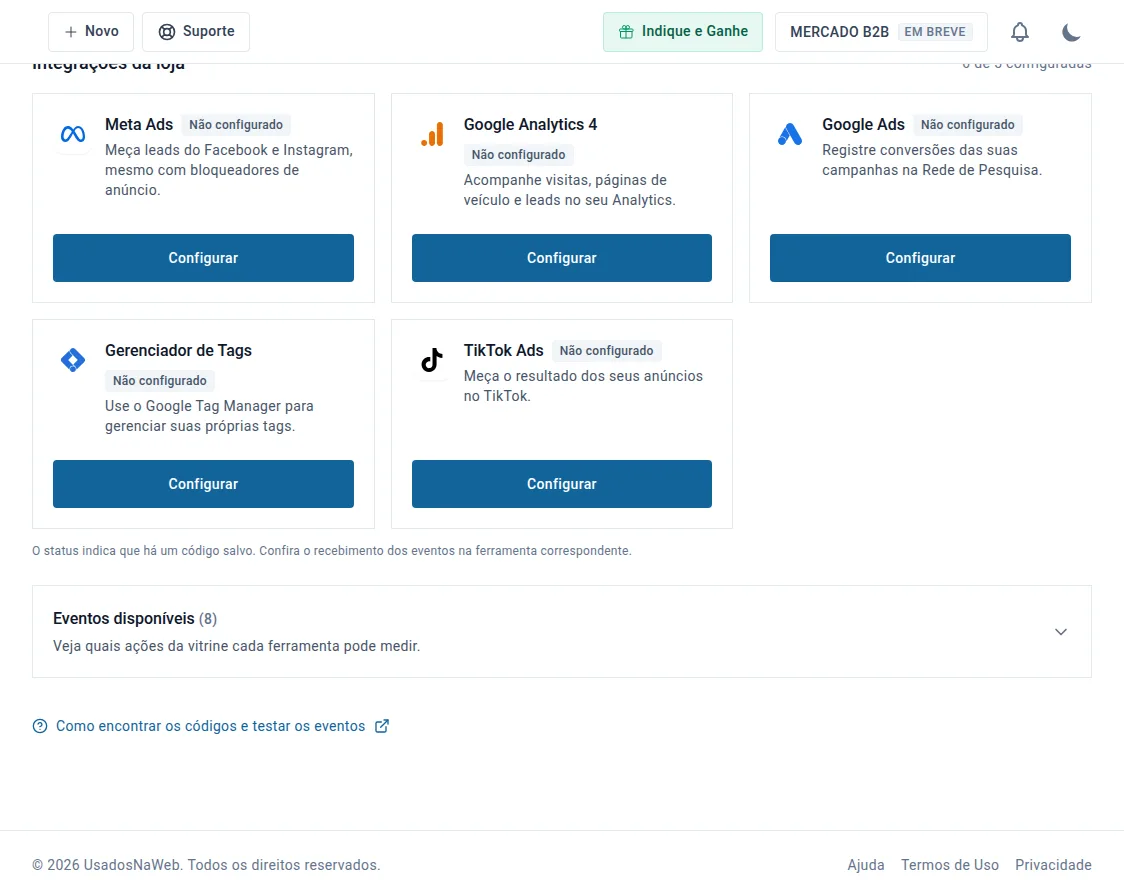
Abaixo do bloco de eventos, a tela oferece o link de ajuda Como encontrar os códigos e testar os eventos. Use esse material na primeira configuração e sempre que trocar de conta de anúncio. O teste prático segue a mesma lógica em qualquer ferramenta: salve o código, abra a vitrine pelo atalho da tela, navegue por uma página de veículo, execute uma ação de contato de teste combinada com a equipe e confira, na ferramenta correspondente, se o evento foi registrado.
Compare o papel de cada ferramenta na sua rotina
A tabela abaixo resume como cada cartão se encaixa na operação, com tempos de referência estimados para a primeira conferência. São faixas de organização interna para planejar a implantação, e não prazos oficiais das plataformas, que variam conforme a conta e o volume de visitas da loja.
| Integração | O que você acompanha | Primeira conferência sugerida |
|---|---|---|
| Google Analytics 4 | Visitas, páginas de veículo e leads | No mesmo dia da configuração |
| Meta Ads | Leads vindos de Facebook e Instagram | 24 a 48 horas após salvar o código |
| Google Ads | Conversões das campanhas de pesquisa | 24 a 48 horas após salvar o código |
| Gerenciador de Tags | Tags próprias gerenciadas pela loja | Imediato, com teste de navegação na vitrine |
| TikTok Ads | Resultado dos anúncios no TikTok | 24 a 72 horas após salvar o código |
Depois da implantação, crie o hábito de cruzar o que o rastreio mostra com o que a operação sente. Se uma campanha aparece com muitos contatos medidos e a lista de leads da loja não cresce na mesma proporção, investigue antes de aumentar a verba. O guia Gerenciador de Anúncios: como divulgar veículos com verba no Meta Ads mostra a outra ponta desse trabalho, a divulgação com verba concentrada nos veículos escolhidos.
Para leitura de desempenho do estoque anunciado, combine o rastreio com os relatórios internos da plataforma. O artigo Relatórios de Transparência: o que o score do seu estoque revela explica como a qualidade dos dados do anúncio influencia velocidade de venda e contatos com análise. E, quando a visita começa no pátio físico e continua no celular do cliente, vale conhecer o material sobre kit phygital e QR Code na placa, que conecta a experiência da loja física à vitrine que você está medindo.
Evite os erros que quebram a medição
- Salvar o código e nunca testar: o status só confirma que há código guardado. Sem abrir a ferramenta e ver o evento, a loja pode passar meses medindo nada.
- Colar código de outra loja ou de outro canal: os códigos valem só para as páginas desta loja. Código reaproveitado mistura públicos e contamina qualquer comparação.
- Medir a mesma ação por dois caminhos: evento duplicado infla conversão. Alinhe com quem cuida do tráfego antes de combinar Gerenciador de Tags com os cartões diretos.
- Configurar ferramenta sem conta ativa: cartão configurado sem campanha rodando só ocupa a tela. Priorize o que já recebe verba ou relatório semanal.
- Trocar de conta de anúncio e esquecer a tela: mudou a conta, revise o cartão correspondente no mesmo dia e repita o teste de eventos.
Quer medir de onde vêm os contatos da sua vitrine e investir com base em dado, não em palpite? Conheça os planos da UsadosNaWeb e conecte suas ferramentas de anúncio à vitrine da loja.
Perguntas frequentes sobre plugins e rastreio
Os códigos de rastreio valem para a plataforma inteira ou só para a sua loja?
Só para a sua loja. A tela informa que os códigos se aplicam somente às páginas desta loja, então cada vitrine mede as próprias visitas e contatos, sem misturar dados de outras lojas.
O que significa o status não configurado em um cartão de integração?
Significa que ainda não há código salvo para aquela ferramenta. A própria tela explica que o status indica a existência de um código salvo e orienta conferir o recebimento dos eventos dentro da ferramenta correspondente.
Você precisa configurar as cinco integrações de uma vez?
Não. Cada cartão tem o próprio botão Configurar e o contador no topo mostra quantas das cinco integrações já estão prontas. Comece pelas ferramentas que a loja já usa em anúncios e complete o restante quando houver conta criada.
Onde você confere quais ações da vitrine podem ser medidas?
No bloco Eventos disponíveis, na parte inferior da tela, que lista as ações que cada ferramenta pode medir. Abaixo dele, o link de ajuda sobre como encontrar os códigos e testar os eventos orienta a conferência em cada plataforma.
Conecte uma ferramenta por vez e teste antes de escalar a verba
Comece pelo Analytics para enxergar o tráfego, conecte em seguida a ferramenta que já recebe investimento e teste os eventos com uma navegação real pela vitrine. Com duas integrações conferidas, a conversa sobre verba muda de nível: você passa a discutir custo por contato e página que mais gera conversa, em vez de discutir impressão. O restante dos cartões entra conforme a loja abre novos canais, sempre com o mesmo ritual de salvar, testar e anotar.