
Sua loja está com o estoque cadastrado no painel, mas o comprador que procura veículos em outros diretórios não encontra o seu nome, o seu endereço nem o seu telefone. Cada canal sem a sua loja é uma busca a menos em que os seus veículos aparecem, e o contato que poderia chegar pelo endereço certo acaba em outra loja.
Neste tutorial, você ativa a publicação da sua loja na integração AutoEncontra. Você revisa os dados públicos, confere endereço, contatos e horários, lê o termo de consentimento, marca a autorização e clica no botão de publicar. Os prints são da Loja Demo, com valores, telefones e textos fictícios, então trate tudo o que estiver preenchido nas telas como exemplo de onde cada campo fica.
Você abre a publicação da loja e confere o status
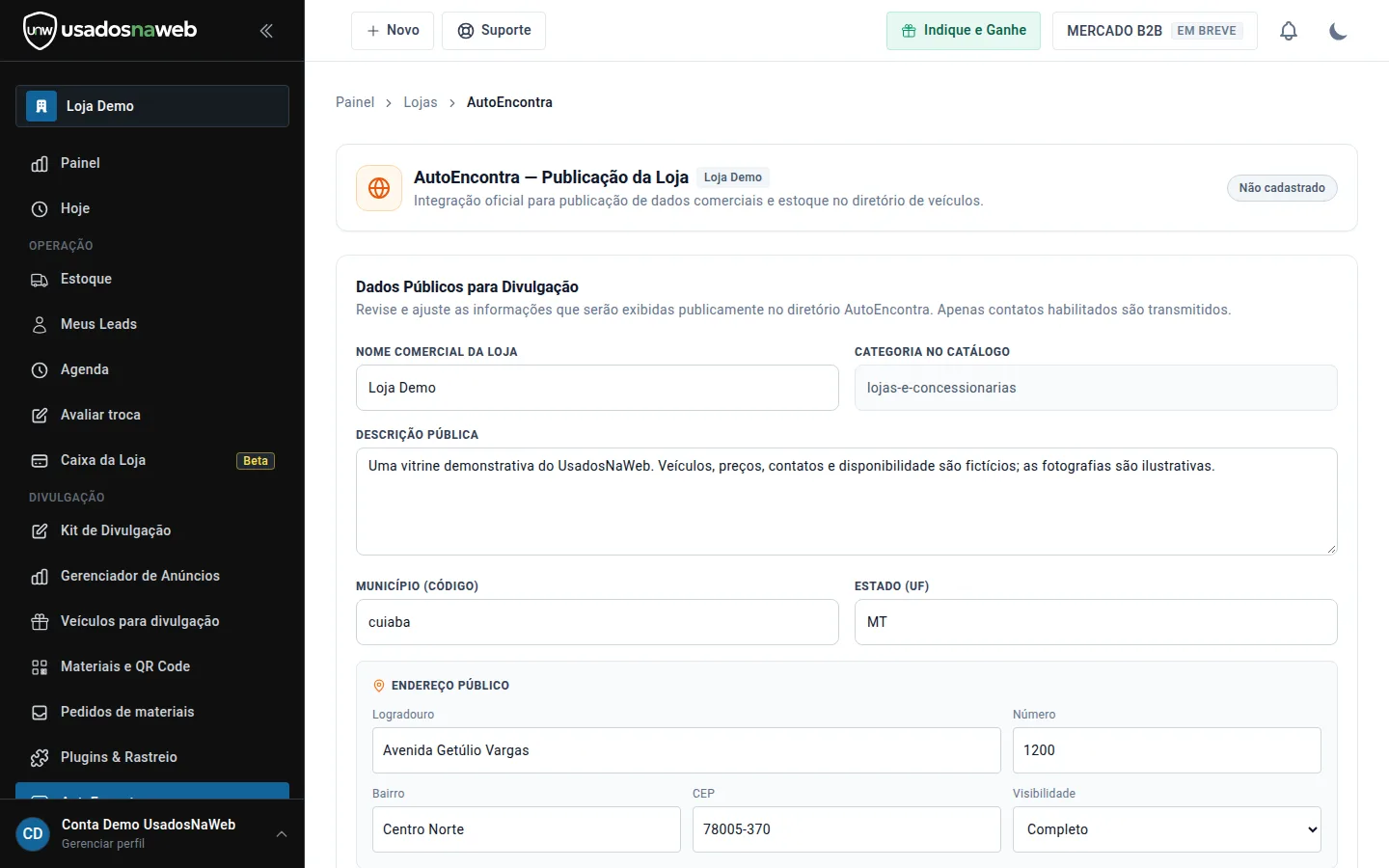
No painel da loja, siga o caminho indicado no topo da própria tela: Painel, depois Lojas e então AutoEncontra. A página abre com um cartão de apresentação da integração. O título é AutoEncontra: Publicação da Loja, acompanhado da etiqueta com o nome da loja selecionada e da explicação "Integração oficial para publicação de dados comerciais e estoque no diretório de veículos".
No canto direito desse cartão fica a situação atual da loja. Na demonstração, a etiqueta diz Não cadastrado. É esse o ponto de partida de quem ainda não autorizou a publicação: os campos da tela já vêm preenchidos com os dados da loja para você revisar, mas nada foi publicado no diretório até você concluir a autorização no fim da página.
Se a sua conta trabalha com mais de uma loja, confira a etiqueta com o nome ao lado do título antes de mexer em qualquer campo. A publicação vale para a loja indicada ali. O artigo sobre como gerenciar filiais em uma só conta mostra como alternar entre as lojas da conta sem misturar os dados de uma com os da outra.
Você revisa os dados públicos para divulgação
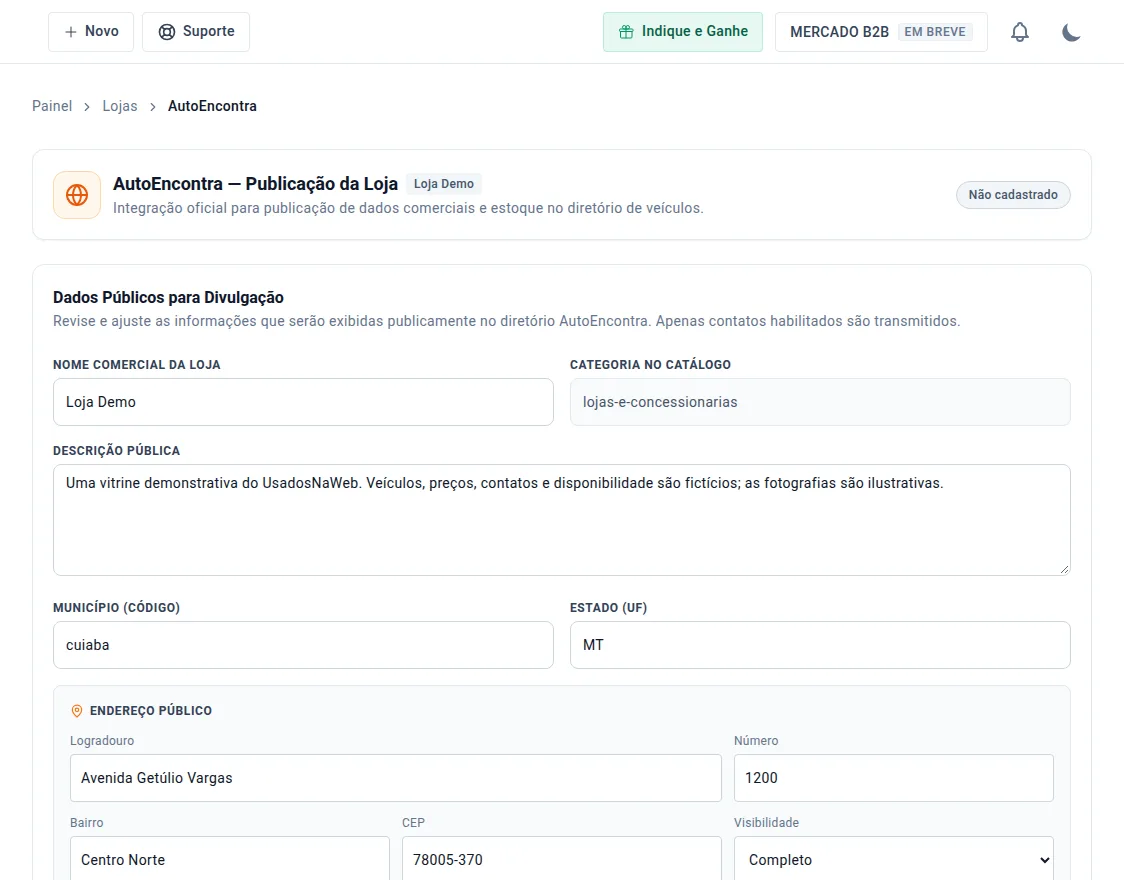
O bloco principal da página é Dados Públicos para Divulgação. A orientação no topo do bloco resume a tarefa: revise e ajuste as informações que serão exibidas publicamente no diretório AutoEncontra. A mesma frase traz um aviso de privacidade que vale guardar: apenas contatos habilitados são transmitidos. Ou seja, contato que não está habilitado como público não segue para o diretório.
Confira campo a campo, na ordem em que a tela apresenta:
- Nome comercial da loja: na demonstração, preenchido com Loja Demo. Na sua loja, deixe o nome pelo qual o comprador conhece o seu pátio, igual ao da fachada e ao das suas outras divulgações.
- Categoria no catálogo: o exemplo exibe o valor lojas-e-concessionarias. Confira se a categoria exibida corresponde ao tipo do seu negócio.
- Descrição pública: caixa de texto maior, que no exemplo avisa ser uma vitrine demonstrativa com veículos e preços fictícios. Na sua loja, escreva um texto curto e direto dizendo o que a loja vende e onde atende. Esse texto aparece para quem encontra a loja no diretório.
- Município (código): preenchido com cuiaba no exemplo, em letras minúsculas, como código da cidade.
- Estado (UF): ao lado do município, com MT na demonstração. Município e estado precisam combinar com o endereço logo abaixo.
Logo abaixo fica o quadro Endereço público, com os campos Logradouro, Número, Bairro, CEP e Visibilidade. Na demonstração, eles exibem Avenida Getúlio Vargas, número 1200, bairro Centro Norte, CEP 78005-370 e visibilidade definida como Completo. São dados fictícios, mas a conferência na sua loja é real: esse é o endereço que o comprador usa para chegar ao pátio, então compare rua, número e bairro com o endereço que você divulga hoje e confira a seleção exibida no campo de visibilidade antes de descer a página.
Você confere os contatos e os horários que o comprador vai usar
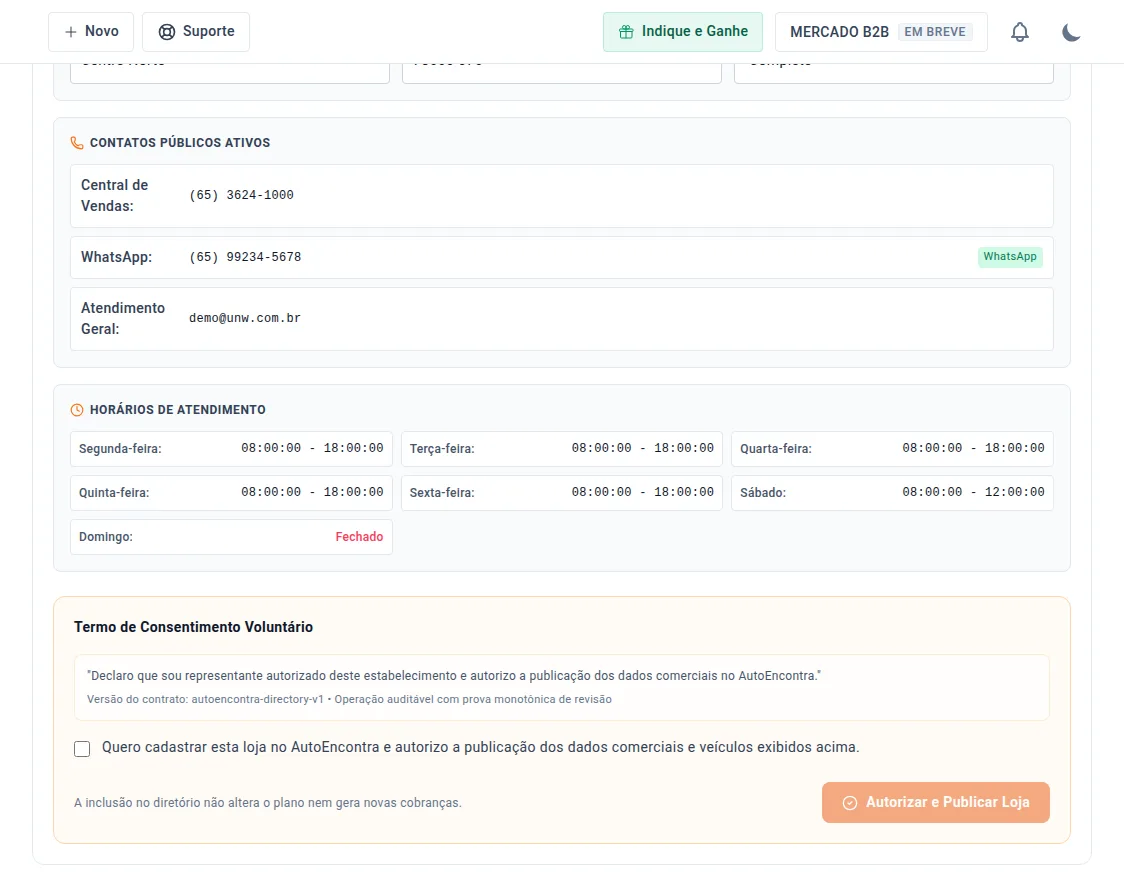
Descendo a página, o bloco Contatos públicos ativos lista, um por linha, os canais que seguem para o diretório. Na demonstração aparecem três linhas: Central de Vendas, com um telefone fixo fictício; WhatsApp, com um número de celular fictício e a etiqueta verde WhatsApp à direita da linha; e Atendimento Geral, com um endereço eletrônico fictício. Leia cada linha como o comprador leria. Se um número antigo estiver nessa lista, é para ele que o interessado vai ligar.
Abaixo dos contatos, o bloco Horários de atendimento mostra a semana da loja em quadros por dia. No exemplo, de segunda a sexta o horário é das 08:00 às 18:00, no sábado das 08:00 às 12:00 e no domingo a palavra Fechado aparece em vermelho. Confira principalmente o sábado e o domingo, que são os dias em que o comprador costuma visitar o pátio e em que um horário errado gera viagem perdida.
Esses dois blocos explicam por que a revisão vem antes da autorização. O diretório publica o que está na tela, sem uma etapa de conferência depois do clique. Erro de telefone, de endereço ou de horário não aparece para você; aparece para o comprador.
Você lê o termo, marca a caixa e clica em Autorizar e Publicar Loja
O último bloco da página é o Termo de Consentimento Voluntário. Dentro dele, um quadro traz o texto da declaração: "Declaro que sou representante autorizado deste estabelecimento e autorizo a publicação dos dados comerciais no AutoEncontra". Abaixo da declaração, a tela identifica a versão do contrato como autoencontra-directory-v1 e informa que a operação é auditável. Leia esse quadro inteiro antes de continuar. Ele diz quem está autorizando e o que está sendo autorizado.
Abaixo do quadro fica a caixa de marcação com a frase completa da autorização: "Quero cadastrar esta loja no AutoEncontra e autorizo a publicação dos dados comerciais e veículos exibidos acima". Marque essa caixa somente depois de revisar todos os blocos anteriores, porque a frase se refere justamente aos dados e veículos exibidos na página. Se você não é o representante autorizado da loja, pare aqui e chame quem responde pelo estabelecimento para fazer essa marcação.
À esquerda do botão final, a tela registra a condição comercial da ativação: "A inclusão no diretório não altera o plano nem gera novas cobranças". Com a caixa marcada, clique no botão Autorizar e Publicar Loja, no canto inferior direito do bloco. É esse clique que envia os dados comerciais e o estoque da loja para o diretório, mudando a situação que, na demonstração, aparece como Não cadastrado no topo da página.
Você planeja o tempo de revisão antes de autorizar
A ativação em si é um clique. O trabalho está na revisão dos blocos. A tabela abaixo traz faixas de tempo estimadas para você reservar esse momento sem pressa. São referências de planejamento para a rotina da loja, e não prazos do sistema.
| Bloco da tela | O que você confere | Tempo estimado |
|---|---|---|
| Dados públicos para divulgação | Nome comercial, categoria, descrição, município e estado | 5 a 10 minutos |
| Endereço público | Logradouro, número, bairro, CEP e visibilidade | 3 a 5 minutos |
| Contatos públicos ativos | Telefone, WhatsApp e endereço eletrônico exibidos | 3 a 5 minutos |
| Horários de atendimento | Segunda a domingo, com atenção ao fim de semana | 2 a 3 minutos |
| Termo e autorização | Leitura do termo, caixa de marcação e clique final | 2 a 3 minutos |
Somando as faixas, a revisão completa fica entre 15 e 26 minutos. É pouco tempo diante do alcance de um dado errado publicado. Se a descrição pública da sua loja ainda não existe, escreva o texto antes de abrir a tela, com o que a loja vende, a cidade que atende e o bairro do pátio, para não travar no meio do caminho.
Você mantém o cadastro atualizado depois de publicar
Publicar uma vez não encerra o cuidado. Volte a esta tela sempre que algo mudar na operação:
- Troca de número de telefone ou de WhatsApp da loja.
- Mudança de endereço, de bairro ou de ponto de atendimento.
- Alteração no horário de sábado, de domingo ou de feriados atendidos.
- Troca do nome comercial usado na fachada e nas divulgações.
- Ajuste no texto da descrição pública quando o perfil do estoque mudar.
O diretório leva o comprador até a sua loja, mas é o anúncio que segura o contato. Mantenha os veículos com o cadastro completo seguindo o guia de como anunciar um veículo completo. E, para medir o que essa divulgação traz de visita e contato na sua vitrine, o tutorial de plugins e rastreio mostra como acompanhar os acessos com as ferramentas de medição.
Quer a sua loja publicada com dados comerciais e estoque organizados em um painel só? Conheça os planos para lojistas do UsadosNaWeb e veja qual combina com o tamanho da sua operação.
Perguntas frequentes
Publicar a loja no AutoEncontra altera o seu plano ou gera uma cobrança nova?
A tela informa que a inclusão no diretório não altera o plano nem gera novas cobranças. Essa frase aparece no bloco do termo de consentimento, ao lado do botão Autorizar e Publicar Loja, para você decidir com a condição visível.
Quais contatos da loja são transmitidos para o diretório?
Apenas os contatos habilitados. A orientação aparece no topo do bloco Dados Públicos para Divulgação, e a tela lista os contatos públicos ativos em um bloco próprio. Na demonstração, aparecem Central de Vendas, WhatsApp e Atendimento Geral, com números e endereço eletrônico fictícios.
Quem pode autorizar a publicação da loja no AutoEncontra?
O termo de consentimento voluntário pede a declaração de que você é representante autorizado do estabelecimento. Somente marque a caixa de autorização se você pode responder pela loja. Se outra pessoa responde pela empresa, peça que ela revise os dados e faça essa autorização.
O que você deve fazer quando endereço, telefone ou horário da loja mudar?
Volte à mesma tela pelo caminho Painel, Lojas e AutoEncontra e revise o bloco que mudou: endereço público, contatos públicos ativos ou horários de atendimento. O diretório exibe o que está nesta tela, então um telefone antigo ou um horário errado continua aparecendo para o comprador até você atualizar.
Ativar a publicação no AutoEncontra é revisar cinco blocos e autorizar com um clique, nessa ordem. Quem inverte a ordem publica o erro junto com a loja. Reserve os minutos da tabela, confira nome, endereço, contatos e horários como se fosse o comprador chegando pela primeira vez, e só então marque a caixa e clique em Autorizar e Publicar Loja.